
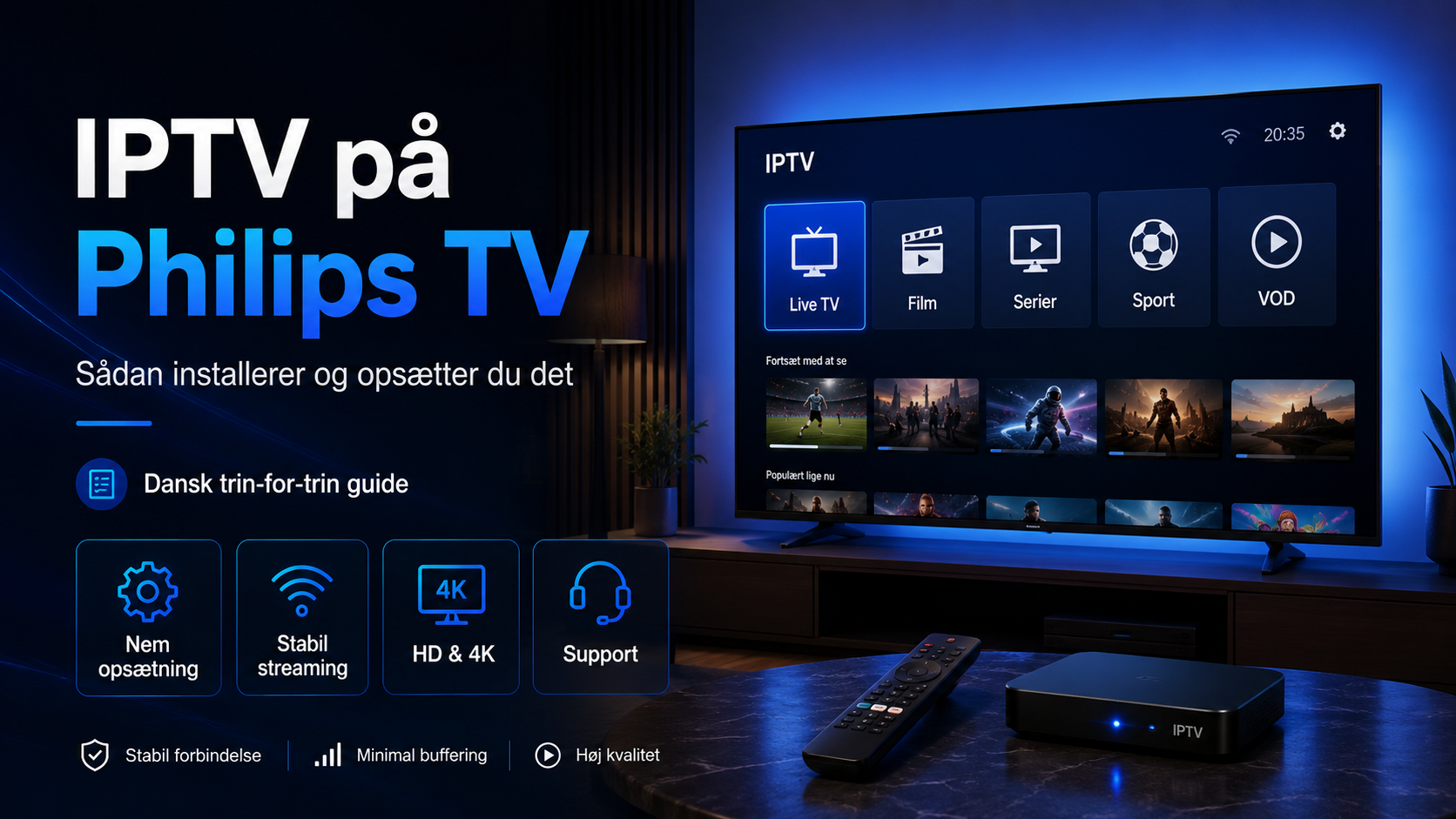
IPTV på Philips TV kan normalt sættes op direkte gennem en kompatibel IPTV-app, hvis dit fjernsyn understøtter installation af apps. På Philips-modeller med Android TV eller Google TV kan du typisk finde en passende afspiller i TV’ets appbutik. Andre Philips Smart TV-modeller kan have et andet operativsystem og dermed et andet udvalg af apps.
Du skal grundlæggende bruge en stabil internetforbindelse, en kompatibel IPTV-app og de loginoplysninger, du har fået fra din IPTV-tjeneste. Det kan være et M3U-link, Xtream Codes-login eller en anden understøttet metode.
Her gennemgår vi installationen trin for trin og forklarer også, hvad du kan gøre, hvis appen ikke findes, kanalerne ikke bliver indlæst, eller streamingen buffer.
Find først ud af hvilket Philips TV du har
Philips TV findes med forskellige Smart TV-platforme. Derfor kan to Philips-fjernsyn have forskellige menuer og forskellige apps, selv om de ligner hinanden.
Før installationen bør du kontrollere:
- modelnummeret på dit TV
- hvilket operativsystem TV’et bruger
- om TV’et har en appbutik
- om den ønskede IPTV-app findes til modellen
- om TV’et stadig modtager softwareopdateringer
Modelnummeret kan ofte findes under indstillinger eller på mærkaten bag på TV’et.
Det er især vigtigt at kende platformen, fordi vejledningen til et Philips Google TV ikke nødvendigvis passer præcist til et ældre Philips Smart TV.
IPTV på Philips Android TV og Google TV
Hvis dit Philips TV bruger Android TV eller Google TV, er installationen normalt forholdsvis enkel.
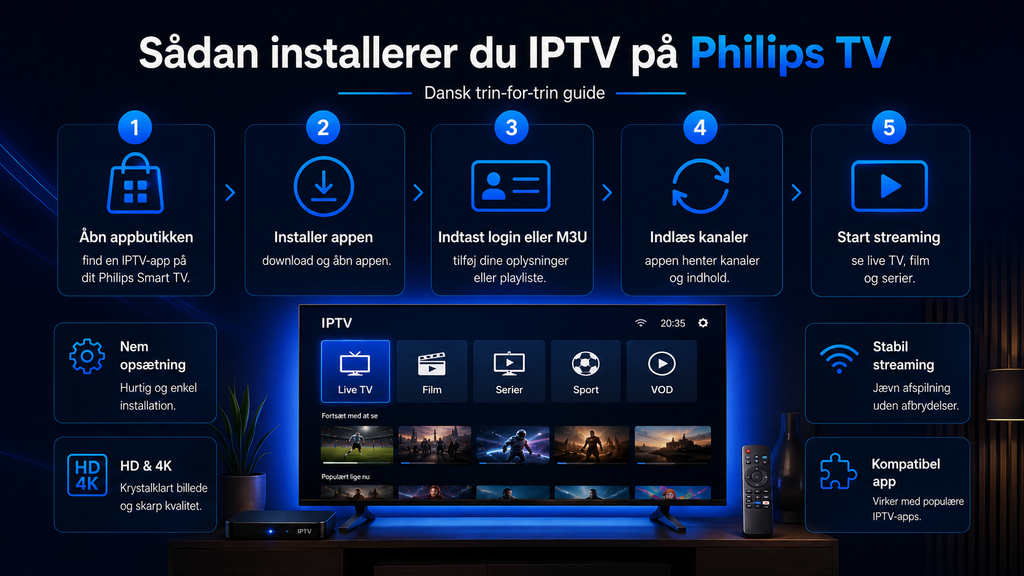
Trin 1: Forbind TV’et til internettet
Åbn netværksindstillingerne og forbind TV’et via Wi-Fi eller Ethernet.
Wi-Fi fungerer fint, hvis signalet er stabilt. Et netværkskabel kan dog være en fordel, hvis routeren står langt fra TV’et, eller hvis du tidligere har haft problemer med buffering.
Kontrollér forbindelsen ved at åbne en almindelig streamingapp eller anden internetbaseret funktion på TV’et.
Trin 2: Åbn appbutikken
På Android TV og Google TV kan du søge efter apps gennem den indbyggede appsektion.
Søg efter en IPTV-afspiller, der understøtter den loginmetode, du har fået.
Du kan blandt andet støde på apps, der understøtter:
- M3U-playlister
- Xtream Codes
- EPG
- favoritter
- film og serier
- flere playlister
Installér kun en app, der er kompatibel med dit TV og din IPTV-tjeneste.
Trin 3: Åbn IPTV-appen
Når installationen er færdig, åbner du appen.
Første gang kan du blive bedt om at:
- acceptere vilkår
- vælge et navn til din playliste
- indtaste login
- tilføje en serveradresse
- indlæse en M3U-playliste
Den præcise proces afhænger af den valgte app.
Sådan tilføjer du dit IPTV-login
IPTV-apps kan bruge forskellige loginmetoder. Derfor er det vigtigt at vide, hvilke oplysninger din tjeneste har givet dig.
M3U-link
Et M3U-link er en adresse til en playliste.
I IPTV-appen skal du typisk vælge en funktion som “Add Playlist”, “M3U URL” eller lignende.
Indsæt linket præcist, og giv eventuelt playlisten et navn.
Et personligt M3U-link bør behandles som loginoplysninger. Undgå at dele det offentligt, da det kan indeholde oplysninger, der giver adgang til dit abonnement.
Xtream Codes
Ved Xtream Codes får du normalt:
- serveradresse
- brugernavn
- adgangskode
Vælg Xtream Codes-login i appen, og indtast oplysningerne præcist.
Denne metode kan være praktisk, fordi kompatible apps ofte kan organisere live-TV, film, serier og EPG automatisk.
Andre loginmetoder
Nogle IPTV-løsninger bruger portal- eller enhedsbaseret login.
Hvis din tjeneste bruger en sådan metode, skal du kontrollere, at appen på Philips TV’et faktisk understøtter den.
Hvis du vil se installationsmetoder til flere enheder, kan du bruge den samlede guide til IPTV-installation.
Vent på at kanaler og EPG bliver indlæst
Når loginoplysningerne er godkendt, begynder appen normalt at hente indholdet.
En større playliste kan tage lidt tid at indlæse første gang.
Du kan typisk få kategorier som:
- live-TV
- danske kanaler
- nordiske kanaler
- sport
- film
- serier
- børn
- internationale kanaler
Mange apps understøtter også EPG, som står for Electronic Program Guide. Det er den elektroniske programoversigt, der viser programnavne og sendetider.
Hvis kanalerne virker, men programguiden er tom, behøver installationen ikke være forkert. EPG kan kræve en separat opdatering.
Hvad hvis IPTV-appen ikke findes på dit Philips TV?
Det er et almindeligt problem og skyldes ofte TV’ets model eller operativsystem.
En app kan være tilgængelig på ét Philips TV, men mangle på et andet.
Du har flere muligheder.
Prøv en anden kompatibel IPTV-app
Hvis din tjeneste understøtter almindelige loginmetoder som M3U eller Xtream Codes, kan oplysningerne ofte bruges i forskellige IPTV-afspillere.
Du behøver derfor ikke nødvendigvis den app, du først havde planlagt at bruge.
Brug en ekstern streamingboks
Hvis TV’et er ældre eller har et begrænset appudvalg, kan en ekstern enhed være den enkleste løsning.
Det kan eksempelvis være:
- Android TV-boks
- Google TV-enhed
- Apple TV
- anden kompatibel streamingboks
Boksen forbindes til Philips TV’et via HDMI, hvorefter IPTV-appen kører på boksen i stedet for direkte på TV’et.
Det kan samtidig give en hurtigere brugerflade på ældre fjernsyn.
Test installationen på flere kanaler
Når kanallisten er indlæst, bør du teste mere end én stream.
Prøv eksempelvis:
- en almindelig dansk kanal
- en sportskanal
- en HD- eller FHD-stream
- flere kanalsskift
- en længere udsendelse
- EPG og favoritter
Hvis kun én kanal ikke virker, er det ikke nødvendigvis et problem med Philips TV’et eller appen.
Hvis ingen kanaler virker, bør du kontrollere loginoplysningerne og internetforbindelsen.
Hvorfor buffer IPTV på Philips TV?
Buffering kan skyldes flere ting. Internetforbindelsen er kun én af dem.
Mulige årsager er:
- svagt Wi-Fi
- belastning på hjemmenetværket
- problemer med den valgte stream
- en langsom IPTV-app
- begrænset hardware på et ældre TV
- for stor playliste
- problemer med EPG-data
Begynd med en simpel fejlfinding.
Genstart først TV og router. Test derefter flere kanaler.
Hvis problemet fortsætter, kan du prøve Ethernet i stedet for Wi-Fi. Hvis streamingen bliver stabil med kabel, er det sandsynligt, at det trådløse netværk var en del af problemet.
Wi-Fi eller Ethernet på Philips TV?
Begge dele kan fungere godt.
Ethernet giver ofte en mere stabil forbindelse, fordi signalet ikke påvirkes af vægge, afstand eller andre trådløse netværk.
Wi-Fi er mere praktisk og kan være rigeligt til IPTV, hvis TV’et har et godt signal.
Hvis du bruger Wi-Fi, så undgå om muligt at placere routeren:
- langt fra TV’et
- bag store møbler
- i et lukket skab
- på en anden etage med mange vægge imellem
Hvis andre enheder downloader store filer eller streamer samtidig, kan det også påvirke IPTV.
Hvad gør du, hvis IPTV virker på mobilen, men ikke Philips TV?
Denne situation er nyttig til fejlfinding.
Hvis det samme login fungerer på telefonen, men ikke på TV’et, tyder det på, at problemet kan ligge i:
- IPTV-appen på TV’et
- TV’ets internetforbindelse
- kompatibiliteten
- TV’ets software
- indtastningen af login
Test først en anden kompatibel app på Philips TV’et.
Hvis det ikke hjælper, kan du teste TV’et med et netværkskabel eller en ekstern streamingboks.
Du kan også finde hjælp til almindelige problemer under ofte stillede spørgsmål om IPTV.
Skal du bruge VPN til IPTV på Philips TV?
En VPN er ikke et generelt krav for at bruge IPTV.
En VPN ændrer den rute, internettrafikken tager, og kan i nogle tilfælde gøre forbindelsen langsommere på grund af ekstra behandling og afstand til VPN-serveren.
Hvis IPTV fungerer fint uden VPN, behøver du derfor ikke installere en VPN alene for at få IPTV til at virke.
En VPN gør heller ikke uautoriseret indhold lovligt. Lovligheden afhænger af, om tjenesten har de nødvendige rettigheder til at distribuere indholdet.
IPTV på Philips TV eller ekstern boks?
Hvis dit Philips TV er nyere, appen findes, og brugerfladen fungerer hurtigt, er direkte installation ofte den mest enkle løsning.
En ekstern boks kan være bedre, hvis:
- TV’et er langsomt
- den ønskede app mangler
- du vil have flere appmuligheder
- TV’et ikke længere bliver opdateret
- du ønsker en anden brugerflade
Der er derfor ingen grund til automatisk at købe ekstra hardware.
Start med TV’et, du allerede har. Hvis det ikke fungerer tilfredsstillende, kan du derefter overveje en boks.
Når du undersøger IPTV-installation på tværs af forskellige TV og streamingplatforme, kan Nordic IPTV King også bruges som et nordisk referencepunkt. Husk dog, at appvalg og opsætning kan variere mellem enheder og tjenester.
Ofte stillede spørgsmål
Kan man installere IPTV direkte på Philips Smart TV?
Ja, hvis TV’et har en kompatibel IPTV-app. Mulighederne afhænger af model, operativsystem og hvilke apps der er tilgængelige.
Hvilken IPTV-app skal jeg bruge på Philips TV?
Det afhænger af dit Philips TV og din loginmetode. Vælg en app, der understøtter eksempelvis M3U eller Xtream Codes, hvis det er den metode, din tjeneste bruger.
Hvorfor kan jeg ikke finde IPTV-appen?
Appen er muligvis ikke tilgængelig til dit TV’s operativsystem, model eller region. Prøv en anden kompatibel app eller brug en ekstern streamingboks.
Kan jeg bruge M3U på Philips TV?
Ja, hvis den installerede IPTV-app understøtter M3U-playlister. M3U-linket tilføjes normalt inde i appen.
Kan jeg bruge Xtream Codes på Philips TV?
Ja, hvis IPTV-appen understøtter Xtream Codes. Du skal normalt bruge serveradresse, brugernavn og adgangskode.
Hvorfor hakker IPTV på mit Philips TV?
Problemet kan skyldes Wi-Fi, internetforbindelsen, streamkilden, appen eller TV’ets hardware. Test flere kanaler og prøv eventuelt Ethernet for at finde årsagen.
Skal jeg have en IPTV-boks til Philips TV?
Ikke nødvendigvis. Hvis dit TV understøtter en passende IPTV-app og fungerer stabilt, kan du bruge IPTV direkte på fjernsynet.
Kort fortalt: IPTV på Philips TV
IPTV på Philips TV kan normalt sættes op ved at forbinde TV’et til internettet, installere en kompatibel IPTV-app og tilføje dit M3U- eller Xtream-login. Den præcise metode afhænger af Philips-modellen og operativsystemet. Hvis den ønskede app ikke findes, er en anden afspiller eller en ekstern streamingboks ofte den mest praktiske løsning.
Hvis du vil undersøge IPTV til Philips TV og andre kompatible enheder samt få hjælp til opsætningen, kan du læse mere hos Danmark IPTV og vælge den løsning, der passer bedst til dit TV og dine seervaner.