
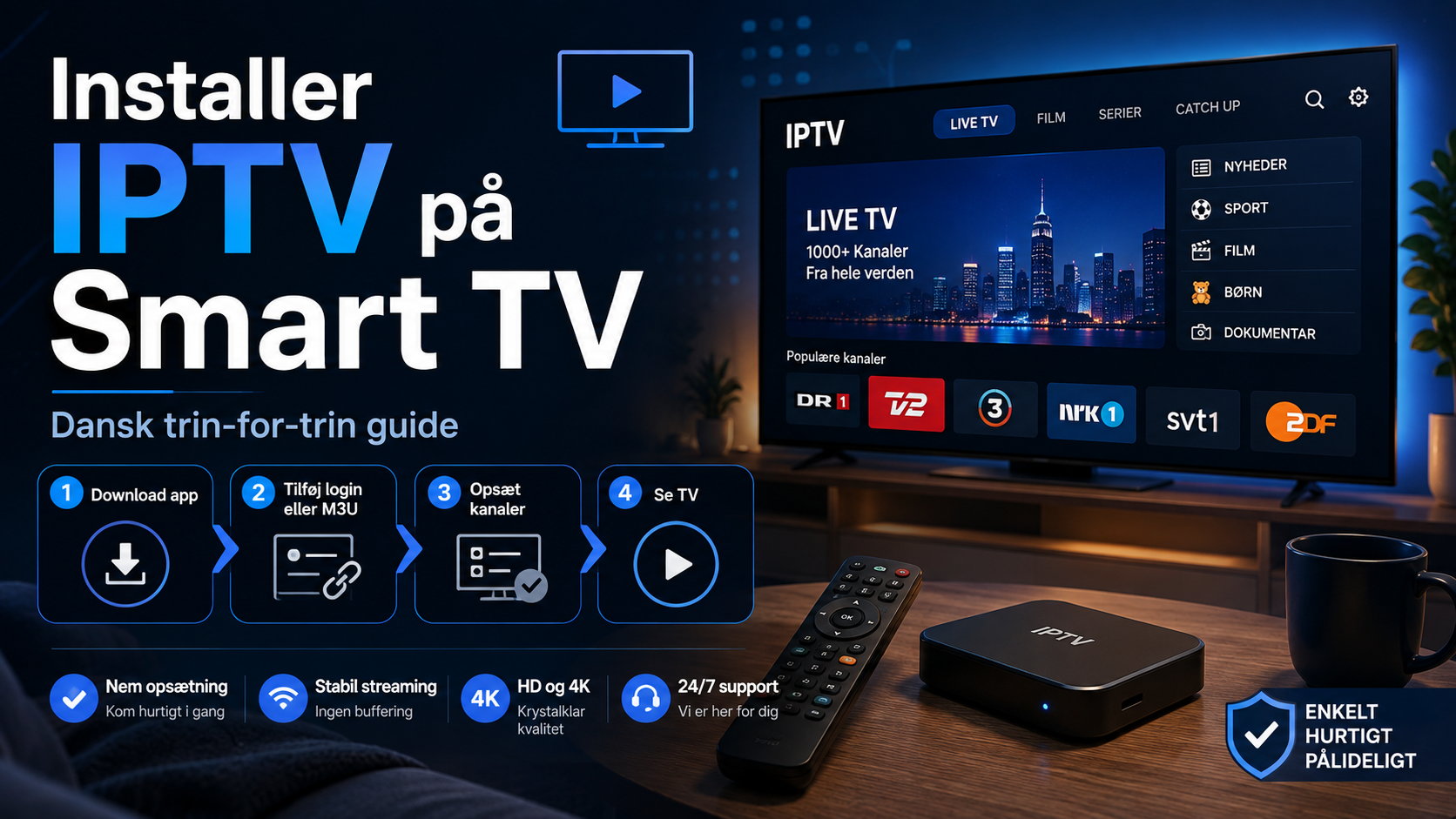
Det er forholdsvis enkelt at installere IPTV på et Smart TV, når du først ved, hvilken app og loginmetode du skal bruge. Du skal normalt have en internetforbindelse, en kompatibel IPTV-app og loginoplysninger eller en playliste fra din IPTV-tjeneste.
Den præcise installation afhænger af dit TV. Samsung og LG bruger deres egne appbutikker, mens Sony, Philips, TCL og andre modeller ofte benytter Android TV eller Google TV.
Denne guide viser processen trin for trin og forklarer også, hvad du kan gøre, hvis appen ikke findes, playlisten ikke indlæses, eller streamingen hakker.
Hvad skal du bruge før installationen?
Inden du går i gang, er det en god idé at have alle oplysninger klar.
Du skal typisk bruge:
- et Smart TV med internetforbindelse
- en kompatibel IPTV-app
- et aktivt IPTV-abonnement eller anden autoriseret adgang
- M3U-link, Xtream Codes eller anden loginmetode
- TV’ets fjernbetjening
- adgang til TV’ets appbutik
Du behøver ikke nødvendigvis en separat IPTV-boks. Hvis dit Smart TV understøtter en passende app og fungerer hurtigt nok, kan IPTV ofte afspilles direkte på TV’et.
Trin 1: Forbind dit Smart TV til internettet
IPTV bruger internettet til at levere video, så en stabil forbindelse er vigtig.
Du kan normalt vælge mellem Wi-Fi og Ethernet.
Wi-Fi
Wi-Fi er den nemmeste løsning, fordi der ikke skal trækkes et kabel til TV’et. Det fungerer bedst, når TV’et står forholdsvis tæt på routeren og har et stabilt signal.
Hvis signalet er svagt, kan du opleve:
- buffering
- langsomme kanalsskift
- lavere streamingkvalitet
- afbrudt afspilning
- problemer med at indlæse kanallisten
Ethernet
Hvis dit TV har en netværksport, kan et Ethernet-kabel være en god løsning.
En kablet forbindelse er især nyttig, hvis TV’et står langt fra routeren, eller hvis Wi-Fi-forbindelsen ofte svinger.
Du behøver dog ikke Ethernet for at bruge IPTV. Et stabilt trådløst netværk kan også fungere fint.
Trin 2: Find en IPTV-app til dit Smart TV
Næste trin er at finde en kompatibel IPTV-afspiller.
Det er vigtigt at forstå, at IPTV-appen normalt ikke er det samme som IPTV-abonnementet. Appen fungerer som afspiller, mens abonnementet giver adgang til det indhold, du kan se.
Appudvalget afhænger af TV-mærke, model, styresystem og land.
IPTV på Samsung Smart TV
På Samsung Smart TV skal du normalt åbne TV’ets Apps-sektion og søge efter en kompatibel IPTV-afspiller.
Fremgangsmåden er typisk:
- Tænd dit Samsung TV.
- Åbn startmenuen.
- Gå til Apps.
- Brug søgefunktionen.
- Søg efter en IPTV-afspiller.
- Vælg appen.
- Installer og åbn den.
Hvis en bestemt app ikke vises, betyder det ikke nødvendigvis, at der er fejl på TV’et. Tilgængeligheden kan variere mellem modeller og regioner.
Undgå at ændre TV’ets region eller installere ukendt software, medmindre du ved præcis, hvad du gør.
IPTV på LG Smart TV
På LG bruges normalt LG Content Store eller den tilsvarende appbutik på den konkrete webOS-version.
Processen minder om Samsung:
- Åbn startmenuen.
- Gå til appbutikken.
- Søg efter en IPTV-app.
- Kontrollér at appen passer til dit TV.
- Installer appen.
- Åbn den efter installationen.
Ældre LG-modeller kan have et mindre appudvalg end nyere modeller. Hvis du ikke kan finde en passende afspiller, kan en ekstern streamingboks være en enklere løsning.
IPTV på Android TV og Google TV
Smart TV fra blandt andet Sony, Philips, TCL og andre producenter kan bruge Android TV eller Google TV på visse modeller.
Her kan du normalt åbne Google Play Butik direkte fra TV’et og søge efter en IPTV-afspiller.
Android-baserede TV giver ofte flere valgmuligheder, men det er stadig vigtigt at sikre, at appen understøtter den loginmetode, du har fået.
Hvis du ønsker mere hjælp til forskellige enheder, kan du følge den samlede installationsguide til IPTV.
Trin 3: Find ud af hvilken loginmetode du har
Når appen er installeret, skal du forbinde den med din IPTV-tjeneste.
Der findes flere almindelige metoder.
M3U-link
Et M3U-link er en webadresse, der fungerer som en playliste.
Du vælger typisk en funktion som:
- Add Playlist
- Add M3U
- Load Playlist
- Add URL
Derefter indsætter du det M3U-link, du har fået.
Et personligt M3U-link bør behandles som loginoplysninger og ikke deles offentligt.
Xtream Codes
Xtream Codes kræver normalt tre oplysninger:
- serveradresse
- brugernavn
- adgangskode
I appen vælger du en mulighed som Xtream Codes API eller Login with Xtream Codes og indtaster oplysningerne.
Denne metode kan gøre det lettere for visse apps at organisere live-TV, film, serier og EPG.
Portalbaseret login
Nogle IPTV-løsninger bruger en portal eller enhedens MAC-adresse.
Denne metode ses især på bestemte bokse og specialiserede afspillere. Hvis din tjeneste bruger portal-login, skal du sikre dig, at den valgte app eller enhed understøtter det.
Trin 4: Indlæs kanallisten
Når loginoplysningerne er tilføjet, begynder appen normalt at hente indholdet.
Du kan eksempelvis få kategorier som:
- danske TV-kanaler
- nordiske kanaler
- sport
- nyheder
- film
- serier
- børn
- internationale kanaler
Den første indlæsning kan tage lidt tid, især hvis playlisten er stor.
Sluk derfor ikke appen med det samme, hvis kanallisten ikke vises øjeblikkeligt.
Trin 5: Kontrollér EPG
EPG står for Electronic Program Guide og er den elektroniske programguide, som viser aktuelle og kommende TV-programmer.
Når IPTV fungerer korrekt, kan EPG gøre det langt nemmere at navigere mellem live-kanaler.
Hvis kanalerne virker, men EPG’en mangler, betyder det ikke nødvendigvis, at din IPTV-installation er forkert. Programdata kan komme fra en separat kilde og kan kræve en opdatering i appen.
Prøv at finde funktioner som:
- Update EPG
- Refresh EPG
- Reload Playlist
- Update Guide
Navnene varierer fra app til app.
Trin 6: Test flere kanaler
Når installationen er færdig, bør du teste mere end én kanal.
Prøv gerne:
- en dansk kanal
- en sportskanal
- en HD- eller FHD-stream
- flere hurtige kanalsskift
- en længere udsendelse
Hvis én kanal ikke virker, mens resten fungerer fint, er problemet sandsynligvis ikke hele installationen.
Hvis ingen kanaler virker, bør du kontrollere loginoplysninger, internetforbindelse og appens indstillinger.
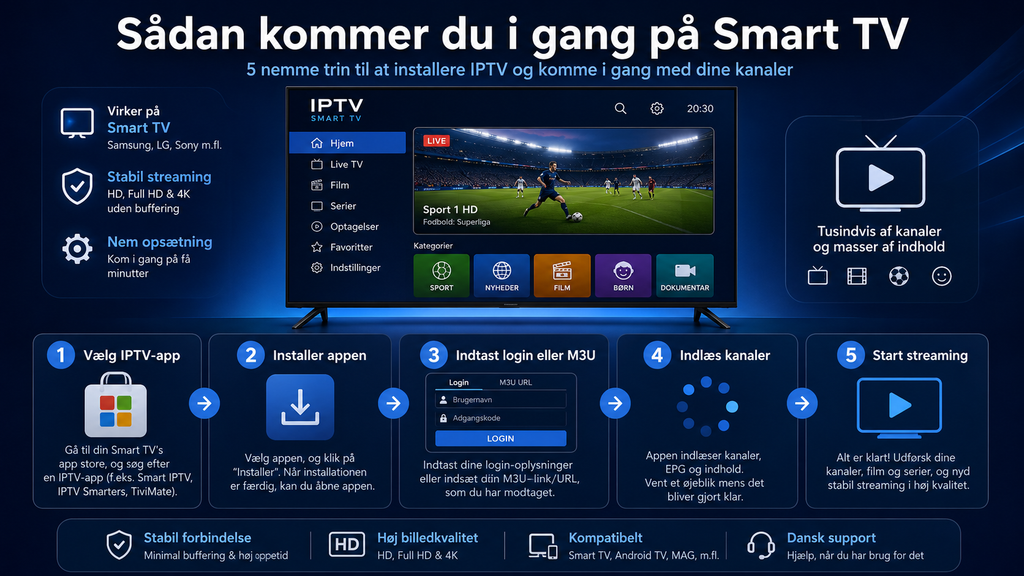
Hvad gør du, hvis appen ikke findes på dit TV?
Det er et almindeligt problem på Smart TV.
Appudvalget ændrer sig mellem forskellige modeller og styresystemer. En app, der findes på ét Samsung TV, er ikke nødvendigvis tilgængelig på en ældre model. Det samme gælder LG og andre mærker.
Du har typisk tre muligheder:
Prøv en anden IPTV-app
Hvis din tjeneste understøtter M3U eller Xtream Codes, kan oplysningerne ofte bruges i forskellige kompatible afspillere.
Brug en ekstern streamingboks
Android TV, Google TV, Apple TV og andre streamingplatforme kan give adgang til et andet udvalg af apps.
Det kan også forbedre brugeroplevelsen på ældre Smart TV.
Brug en anden kompatibel enhed
Du kan eventuelt teste dit login på mobil, tablet eller computer først. Hvis det virker der, ved du, at abonnementet fungerer, og at problemet sandsynligvis ligger på TV’et eller i den valgte app.
På tværs af Norden kan appvalg og installationsmetoder også variere mellem tjenester. En løsning som Nordic IPTV King kan derfor have andre anbefalinger til enheder og apps end en tjeneste målrettet danske brugere.
Hvorfor buffer IPTV på Smart TV?
Buffering kan skyldes mange forskellige ting, og det er ikke altid IPTV-appen.
Mulige årsager omfatter:
- svagt Wi-Fi
- belastet hjemmenetværk
- gammel TV-hardware
- problemer med den enkelte stream
- en langsom IPTV-app
- for stor kanalliste
- forældet software
Start med de enkleste løsninger:
- Genstart TV’et.
- Genstart routeren.
- Prøv en anden kanal.
- Luk andre tunge internetaktiviteter.
- Test Ethernet, hvis det er muligt.
- Opdater IPTV-appen.
- Test samme login på en anden enhed.
Hvis problemet kun opstår på én kanal, hjælper det sjældent at ændre hele TV-opsætningen.
Skal du rydde cache eller geninstallere appen?
Hvis IPTV-appen tidligere fungerede, men pludselig er blevet langsom, kan en genstart eller geninstallation være relevant.
På nogle Smart TV kan du rydde midlertidige appdata. På andre modeller er den nemmeste løsning at afinstallere appen og installere den igen.
Husk at gemme dine loginoplysninger først.
Hvis appen fjernes helt, kan:
- M3U-link
- brugernavn
- adgangskode
- favoritter
- appindstillinger
blive slettet.
Du kan finde flere løsninger på typiske problemer under ofte stillede spørgsmål om IPTV.
Smart TV eller IPTV-boks?
Direkte installation på Smart TV er praktisk, fordi du undgår ekstra udstyr og endnu en fjernbetjening.
En ekstern boks kan dog være bedre, hvis:
- TV’et er flere år gammelt
- apps åbner langsomt
- appbutikken har få muligheder
- IPTV-listen er meget stor
- du vil bruge flere streamingapps
- TV’et ikke længere får relevante softwareopdateringer
Der findes derfor ikke én løsning, der passer til alle.
Hvis IPTV fungerer hurtigt og stabilt direkte på dit TV, er der ingen grund til at tilføje ekstra hardware alene for IPTV.
Er en IPTV-app det samme som Smart IPTV?
Nej, ikke nødvendigvis.
“Smart IPTV” bruges både som en generel beskrivelse af IPTV på Smart TV og som navn eller del af navnet på forskellige apps.
Når du følger en installationsvejledning, bør du derfor kontrollere det præcise appnavn og ikke antage, at alle IPTV-afspillere fungerer på samme måde.
M3U, Xtream Codes, EPG og appaktivering kan håndteres forskelligt fra app til app.
Ofte stillede spørgsmål
Hvordan installerer jeg IPTV på Samsung Smart TV?
Åbn Samsung Apps, søg efter en kompatibel IPTV-afspiller, installer den, og tilføj derefter dine loginoplysninger eller dit M3U-link.
Hvordan installerer jeg IPTV på LG Smart TV?
Åbn LG’s appbutik på TV’et, find en kompatibel IPTV-app, installer den og tilføj dit login. Appudvalget afhænger af TV-model og webOS-version.
Skal jeg have en IPTV-boks?
Nej. Hvis dit Smart TV understøtter den ønskede app og fungerer stabilt, kan IPTV bruges direkte på TV’et.
Hvor finder jeg mit M3U-link?
M3U-linket kommer normalt fra den tjeneste, du har adgang gennem. Det findes ikke automatisk i selve IPTV-appen.
Hvorfor bliver mine kanaler ikke indlæst?
Kontrollér internetforbindelsen, M3U-linket eller Xtream-oplysningerne. Genstart derefter appen og prøv at opdatere playlisten.
Hvorfor virker IPTV på mobilen, men ikke på TV’et?
Det kan skyldes TV’ets app, netværksforbindelse eller hardware. Test TV’et med Ethernet eller en anden kompatibel IPTV-app for at finde årsagen.
Kort fortalt: Sådan installerer du IPTV på Smart TV
Start med at forbinde TV’et stabilt til internettet. Find derefter en kompatibel IPTV-app i TV’ets officielle appbutik, og tilføj dit M3U-link, Xtream Codes-login eller den metode, som din tjeneste understøtter. Når kanalerne er indlæst, bør du teste EPG, kanalsskift og streamingkvalitet. Hvis dit TV ikke understøtter en passende app, kan en ekstern streamingboks være et godt alternativ.
Hvis du vil have flere oplysninger om IPTV på Smart TV, kompatible enheder og opsætning, kan du læse mere hos Danmark IPTV og finde den løsning, der passer bedst til dit TV og din måde at streame på.