
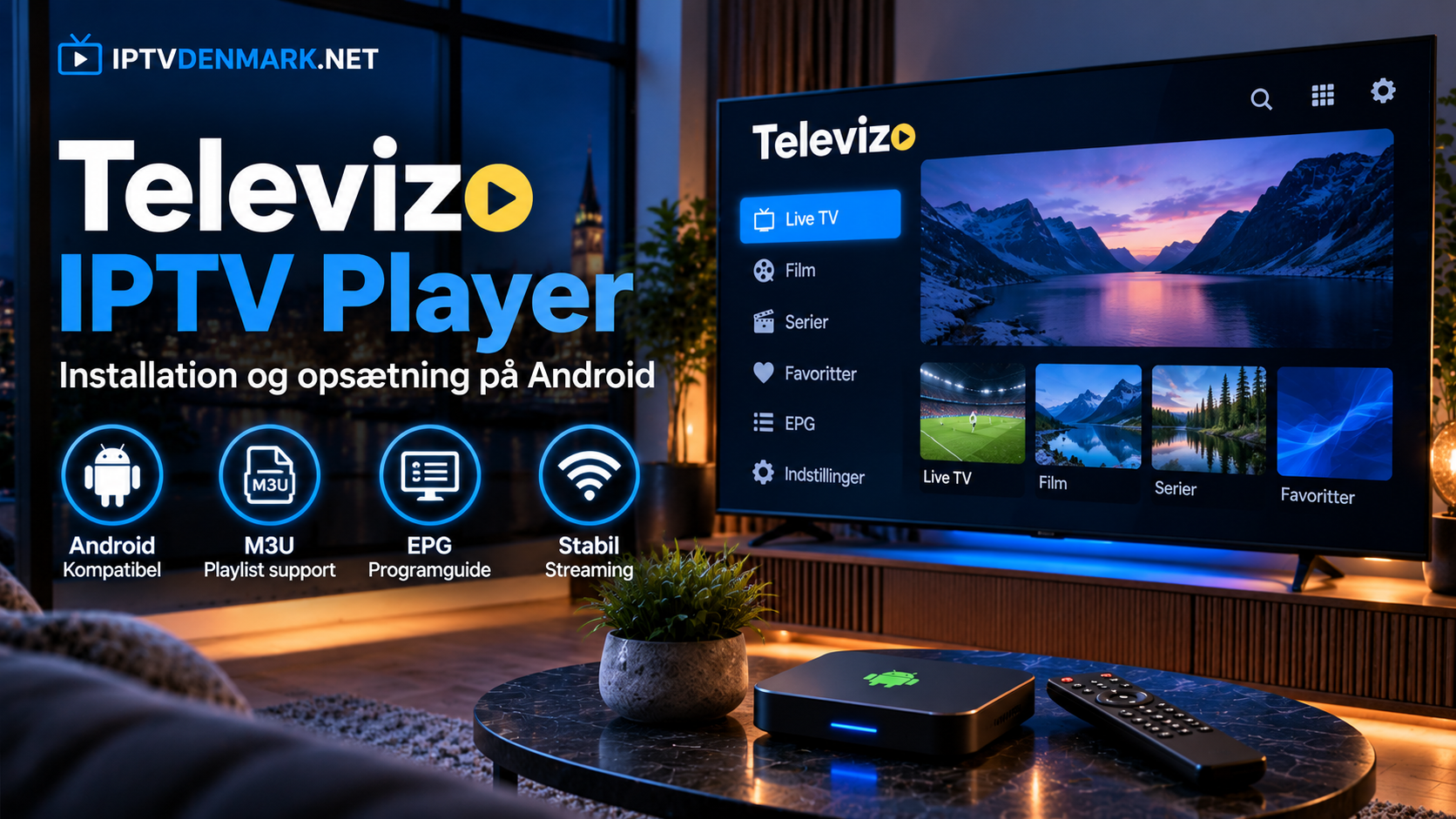
Televizo IPTV Player er en medieafspiller til Android, som kan bruges til at organisere og afspille dine egne IPTV-playlister. Appen leverer ikke selv TV-kanaler eller et IPTV-abonnement. Du skal derfor tilføje en kompatibel M3U-playliste eller andre loginoplysninger fra en IPTV-kilde, du har adgang til.
Televizo kan bruges på Android-telefoner, tablets, kompatible Android TV-enheder og TV-bokse. Appen er især praktisk, hvis du ønsker favoritter, EPG, søgning, catch-up og mulighed for at administrere flere playlister samme sted.
Her gennemgår vi installation, M3U, Xtream-login, EPG, favoritter og de mest almindelige problemer.
Hvad er Televizo IPTV Player?
Televizo er en IPTV-afspiller og ikke en IPTV-udbyder.
Det betyder, at appen fungerer som brugerfladen mellem din Android-enhed og den IPTV-kilde, du tilføjer.
Når en kompatibel playliste er konfigureret, kan appen blandt andet bruges til:
- live-TV
- flere playlister
- EPG
- favoritter
- søgning og sortering
- catch-up, når kilden understøtter det
- valg af lydspor
- undertekster
- forældrekontrol
- Chromecast på kompatible enheder
De konkrete muligheder afhænger både af appversionen og de data, som følger med din IPTV-kilde.
Hvilke enheder kan bruge Televizo?
Televizo er udviklet til Android-platformen.
Det gør appen relevant til blandt andet:
- Android-telefon
- Android-tablet
- Android TV
- kompatible TV-bokse
- visse Google TV-enheder med adgang til Android-apps
Brugerfladen kan se lidt forskellig ud på mobil og TV. På en telefon navigerer du primært med touchskærmen, mens Android TV normalt betjenes med fjernbetjening.
Hvis du vil bruge IPTV på flere typer enheder, kan du også se vores guide til IPTV-installation.
Sådan installerer du Televizo på Android
Den enkleste metode er at installere appen gennem Google Play.
Fremgangsmåden er typisk:
- Åbn Google Play.
- Søg efter Televizo IPTV Player.
- Kontrollér appens navn og udvikler.
- Installer appen.
- Åbn Televizo.
- Vælg at tilføje en playliste.
- Indtast dine IPTV-oplysninger.
- Vent på, at kanalerne indlæses.
Undgå at hente tilfældige APK-filer fra ukendte hjemmesider, hvis appen allerede findes i den officielle appbutik.
På Android TV kan det desuden være en god idé at teste navigationen med den fjernbetjening, du bruger til daglig.
Sådan tilføjer du en M3U-playliste
M3U er en almindelig metode til at tilføje IPTV til Televizo.
Du får normalt en længere URL, som appen bruger til at hente kanallisten.
Processen er typisk:
- Åbn Televizo.
- Vælg at tilføje en ny playliste.
- Vælg M3U-playliste.
- Giv listen et navn.
- Indsæt hele M3U-adressen.
- Gem.
- Vent på indlæsningen.
Hvis playlisten indeholder mange kanaler, kan første opdatering tage lidt længere tid.
Kontrollér altid, at hele URL’en er kopieret korrekt. Et enkelt manglende tegn kan forhindre listen i at blive indlæst.
Beskyt dit M3U-link
Et personligt M3U-link kan indeholde både brugernavn og adgangskode direkte i adressen.
Det bør derfor behandles som en adgangskode.
Undgå at:
- dele det offentligt
- lægge det i fora
- sende screenshots med hele URL’en
- gemme det i dokumenter med offentlig adgang
Hvis andre får adgang til linket, kan de muligvis bruge en af de forbindelser, der er knyttet til dit abonnement.
Sådan bruger du Xtream-login i Televizo
Televizo kan også bruges med kompatibelt Xtream-login.
Her indtaster du normalt tre oplysninger:
- serveradresse
- brugernavn
- adgangskode
I appen vælger du den relevante loginmetode og indtaster værdierne præcis, som du har modtaget dem.
Vær særligt opmærksom på serveradressen.
Den kan indeholde:
httphttps- et portnummer
Du bør ikke ændre disse oplysninger uden en konkret grund.
Ekstra mellemrum efter brugernavn eller adgangskode kan også give loginfejl.
M3U eller Xtream: Hvad bør du vælge?
Begge metoder kan fungere godt.
M3U er praktisk, hvis du allerede har én komplet playlistadresse.
Xtream-login kan være lettere at administrere, fordi oplysningerne står i separate felter. Det kan også gøre det lettere for kompatible apps at organisere live-TV, film, serier og EPG.
Hvis din IPTV-kilde tilbyder begge muligheder, kan du teste begge og vælge den metode, der fungerer bedst på din Android-enhed.
Undgå at konvertere loginoplysninger gennem ukendte tredjepartssider.
Sådan fungerer EPG i Televizo
EPG står for Electronic Program Guide og er den elektroniske programoversigt.
Når programdata er sat korrekt op, kan du blandt andet se:
- hvad der sendes nu
- næste program
- programtitel
- start- og sluttid
EPG kan komme sammen med din IPTV-kilde eller fra en separat programguide.
Hvis live-TV fungerer, men programoversigten er tom, er dit login derfor ikke nødvendigvis forkert.
Prøv først at opdatere playlisten og EPG-dataene.
Hvad gør du, hvis EPG viser forkert tid?
Hvis alle programmer står en time forkert, bør du kontrollere Android-enhedens dato og tidszone.
Se også efter en EPG-forskydning i appens indstillinger.
Test flere kanaler.
Hvis alle har samme tidsforskel, er problemet sandsynligvis knyttet til programguiden eller tidszonen og ikke til videostreamen.
Brug favoritter til dine vigtigste kanaler
En stor IPTV-playliste kan indeholde mange grupper og kanaler.
Favoritter gør det lettere at samle dem, du bruger mest.
Det kan eksempelvis være:
- danske hovedkanaler
- sport
- nyheder
- film
- børnekanaler
- internationale kanaler
Hold favoritlisten forholdsvis enkel.
Hvis du gemmer næsten hele playlisten som favoritter, bliver den hurtigt lige så uoverskuelig som den oprindelige kanalliste.
Hvis du vil danne dig et overblik over forskellige indholdskategorier, kan du se kanaloversigten og derefter organisere de relevante kanaler i Televizo.
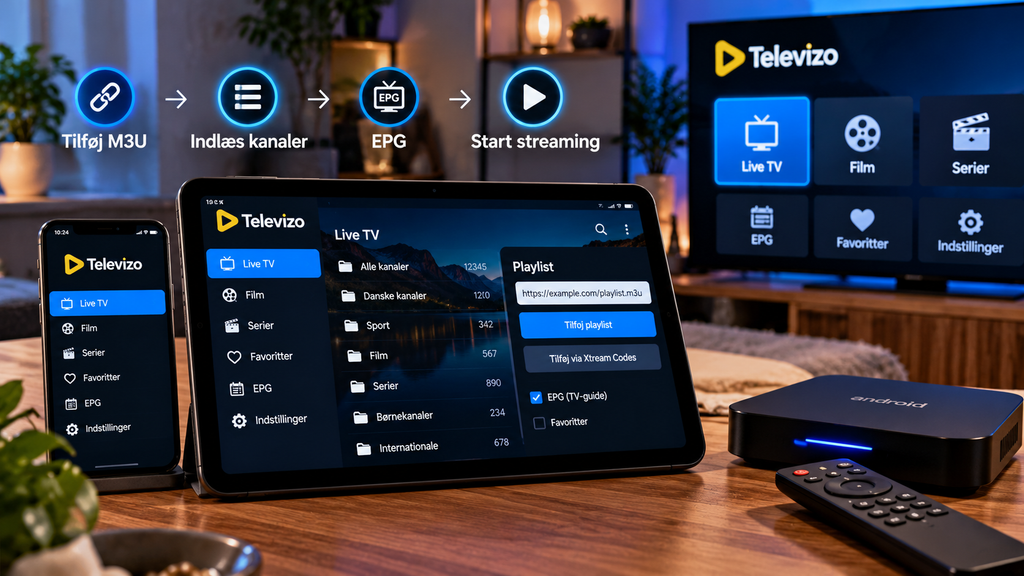
Flere playlister i samme app
Televizo giver mulighed for at administrere flere playlister.
Det kan være nyttigt, hvis du har mere end én lovlig indholdskilde.
Giv hver liste et tydeligt navn, så du kan skelne dem fra hinanden.
Hvis appen bliver langsom efter tilføjelse af meget store playlister, kan du teste med én liste ad gangen. På ældre Android-enheder kan meget store kanalbiblioteker bruge en del hukommelse.
Catch-up og TV-arkiv
Televizo understøtter catch-up, når den konkrete IPTV-kilde tilbyder funktionen.
Catch-up betyder, at du kan åbne tidligere udsendelser gennem programguiden eller arkivfunktionen.
Det er ikke det samme som lokal optagelse.
Tilgængeligheden afhænger af den enkelte kanal og tjeneste. Derfor kan nogle kanaler have arkiv, mens andre kun kan ses live.
Hvis et tidligere program ikke starter, bør du teste flere udsendelser, før du ændrer hele opsætningen.
Undertekster og lydspor
På kompatible streams kan Televizo give mulighed for at vælge mellem forskellige video-, lyd- og undertekstspor.
Det kan være relevant, hvis en film eller kanal tilbyder flere sprog.
Appen kan dog ikke automatisk oprette danske undertekster, hvis de ikke findes i kilden.
Hvis undertekster mangler, bør du først kontrollere:
- om streamen indeholder tekstspor
- om et andet sprog er valgt
- om problemet kun gælder én film eller kanal
Det samme gælder alternative lydspor.
Forældrekontrol på en Android-enhed
Hvis børn også bruger enheden, kan forældrekontrol være nyttig.
Televizo har funktioner til at begrænse adgangen til bestemte dele af en playliste på kompatible versioner.
Brug en PIN-kode, der ikke er let at gætte.
Husk også, at en app-lås ikke nødvendigvis er nok, hvis barnet frit kan installere en anden IPTV-afspiller og har adgang til dine M3U- eller Xtream-oplysninger.
Beskyt derfor også selve loginoplysningerne.
Chromecast fra Televizo
Televizo kan bruges sammen med Chromecast på kompatible enheder og streams.
Det kan være praktisk, hvis playlisten er sat op på din Android-telefon, men du gerne vil se indholdet på et større TV.
Casting afhænger dog også af:
- streamformat
- videocodec
- Chromecast-enheden
- Wi-Fi
- den konkrete kanal
Hvis en kanal fungerer på telefonen, men ikke via Chromecast, betyder det derfor ikke nødvendigvis, at hele playlisten er defekt.
Televizo er ikke det samme som et IPTV-abonnement
Denne forskel er vigtig.
Televizo står for afspilning og organisering af de oplysninger, du tilføjer. Kanaladgang og abonnement kommer fra en separat IPTV-kilde.
Hvis du sammenligner andre nordiske IPTV-løsninger som Nordic One IPTV, bør du derfor kontrollere, om den leverede M3U- eller Xtream-metode passer til din valgte afspiller. En app kan ikke levere kanaler, som ikke findes i din indholdskilde.
Hvorfor indlæses playlisten ikke?
Hvis Televizo ikke kan hente dine kanaler, bør du kontrollere opsætningen trin for trin.
Start med:
- Kontrollér hele M3U-linket.
- Kontrollér serveradressen ved Xtream-login.
- Kontrollér brugernavn og adgangskode.
- Kontrollér internetforbindelsen.
- Opdatér playlisten.
- Test login i en anden kompatibel afspiller.
Hvis samme oplysninger heller ikke fungerer andre steder, ligger problemet sandsynligvis ikke kun i Televizo.
Hvorfor buffer Televizo?
Buffering kan skyldes mange forskellige forhold.
Mulige årsager er:
- ustabilt Wi-Fi
- problemer med én bestemt stream
- høj bitrate
- belastning på hjemmenetværket
- begrænset Android-hardware
- flere samtidige streams
Test flere kanaler.
Hvis kun én kanal hakker, er det mindre sandsynligt, at hele appen eller netværket er problemet.
Hvis alle streams buffer, kan du teste enheden tættere på routeren eller bruge Ethernet på en kompatibel Android TV-boks.
HD, Full HD og 4K i Televizo
Televizo kan afspille forskellige kvaliteter, når både enheden og streamen understøtter dem.
Den synlige kvalitet afhænger blandt andet af:
- opløsning
- bitrate
- codec
- skærmen
- enhedens hardware
- netværksstabilitet
En kanal mærket 4K er ikke automatisk bedre i praksis.
Hvis Full HD kører stabilt, mens 4K konstant stopper, kan Full HD være den bedre løsning på den konkrete forbindelse.
Ofte stillede spørgsmål
Hvad er Televizo IPTV Player?
Televizo er en IPTV-medieafspiller til Android. Den leverer ikke selv TV-kanaler eller et IPTV-abonnement.
Kan Televizo bruge M3U?
Ja. Appen kan bruges med kompatible M3U-playlister.
Kan jeg bruge Xtream-login?
Ja, kompatible versioner kan bruge serveradresse, brugernavn og adgangskode som loginmetode.
Har Televizo EPG?
Ja, appen kan vise programguide, når de nødvendige EPG-data er tilgængelige.
Kan Televizo bruges på Android TV?
Ja, appen kan bruges på kompatible Android TV-enheder og TV-bokse.
Kan jeg bruge flere playlister?
Ja, Televizo understøtter flere playlister, så forskellige kilder kan organiseres separat.
Følger der kanaler med appen?
Nej. Du skal selv tilføje en kompatibel og lovlig indholdskilde.
Kort fortalt om Televizo IPTV Player
Televizo IPTV Player er en fleksibel Android-afspiller til M3U, Xtream-login, EPG, favoritter, catch-up og flere playlister. En god opsætning begynder med korrekte loginoplysninger, en kompatibel Android-enhed og et stabilt netværk. Hvis noget ikke fungerer, bør du teste playlisten, EPG, den konkrete kanal og internetforbindelsen hver for sig.
Hvis du vil læse mere om IPTV-opsætning, kompatible enheder og muligheder for at organisere TV-kanaler, kan du udforske Danmark IPTV og finde information, der passer til din Android- og TV-opsætning.