
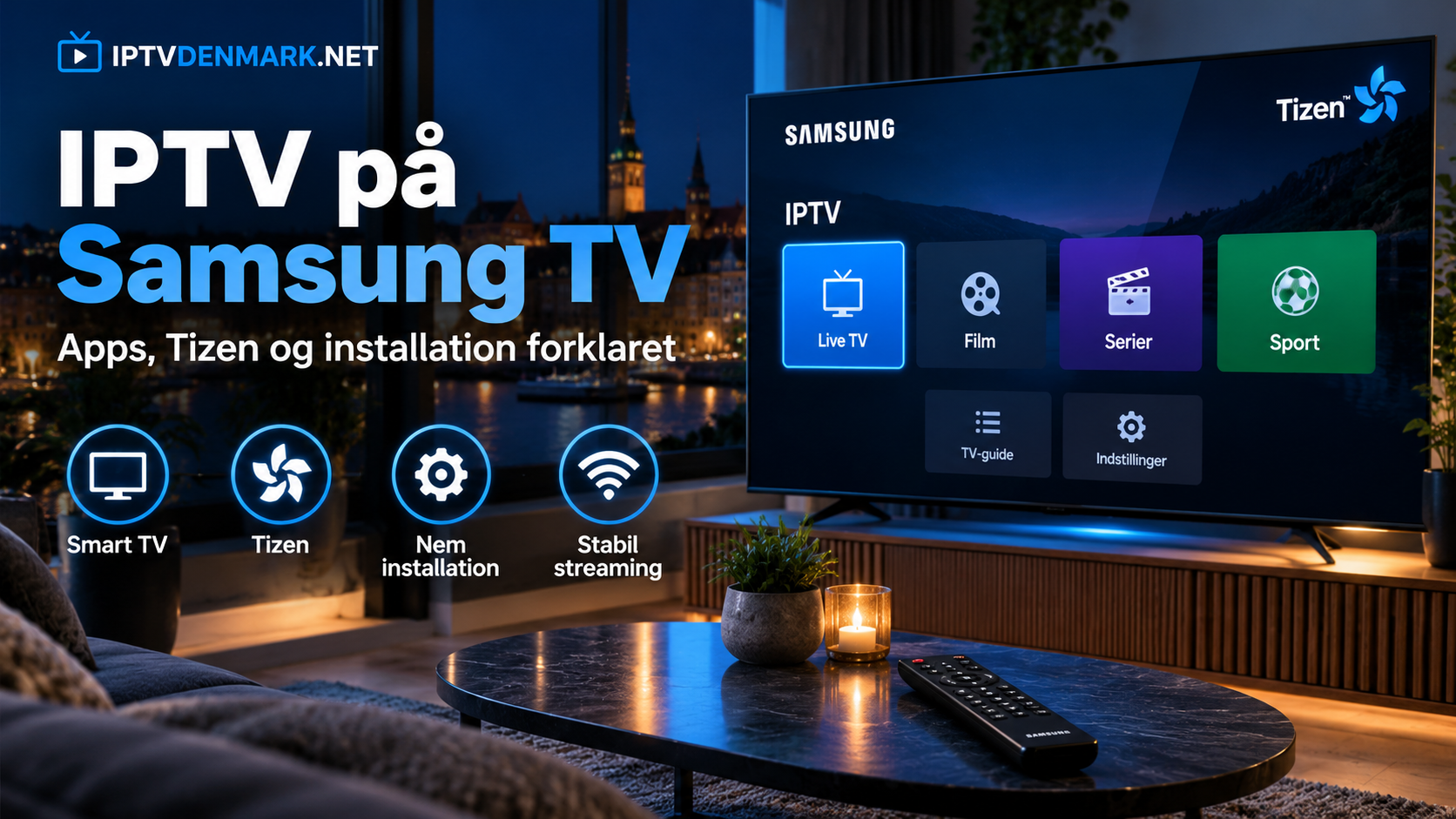
Samsung IPTV betyder normalt, at du bruger en kompatibel IPTV-app direkte på et Samsung Smart TV. På nyere Samsung-modeller kører apps på Tizen, som er Samsungs eget TV-operativsystem. Det betyder, at installation og appvalg fungerer anderledes end på Android TV.
Den grundlæggende opsætning er enkel: Find en kompatibel IPTV-app i Samsung Apps, installer den og tilføj derefter din egen M3U-playliste eller dit Xtream-login. Selve appen leverer normalt ikke et IPTV-abonnement eller TV-kanaler.
I denne guide ser vi på installation, Tizen, valg af app, M3U, Xtream, EPG og fejlfinding.
Hvordan fungerer IPTV på Samsung Smart TV?
IPTV på et Samsung TV kræver normalt tre ting:
- en kompatibel Samsung IPTV-app
- adgang til en IPTV-kilde
- en stabil internetforbindelse
IPTV-afspilleren fungerer som brugerfladen på TV’et. Den organiserer de kanaler, film eller serier, som findes i den kilde, du tilføjer.
En afspiller kan eksempelvis understøtte M3U, Xtream-login eller begge dele.
Det er vigtigt at forstå forskellen mellem en IPTV-app og et abonnement. At installere eller aktivere en app giver ikke automatisk adgang til TV-kanaler.
Samsung Tizen er ikke Android TV
En af de vigtigste ting at vide er, at Samsung Smart TV normalt bruger Tizen og ikke Android TV.
Det betyder, at en Android-app ikke automatisk kan installeres på et Samsung TV.
Hvis en IPTV-afspiller findes i Google Play til Android TV, betyder det derfor ikke nødvendigvis, at den også findes til Samsung.
Du bør i stedet søge efter en Tizen-kompatibel version gennem Samsung TV’ets egen appfunktion.
Det forklarer også, hvorfor vejledninger til eksempelvis Android TV, Google TV eller Android-bokse ikke altid kan bruges direkte på Samsung.
Sådan installerer du en IPTV-app på Samsung TV
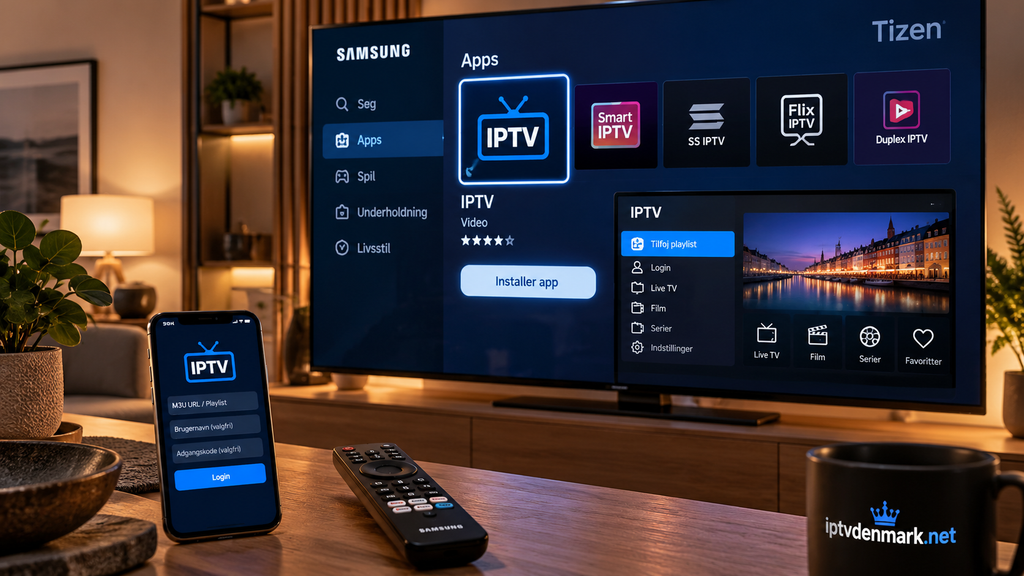
På nyere Samsung Smart TV kan installationen normalt foretages direkte fra startskærmen.
Fremgangsmåden er typisk:
- Tænd dit Samsung Smart TV.
- Sørg for, at TV’et er forbundet til internettet.
- Tryk på Home på fjernbetjeningen.
- Åbn Apps eller søgefunktionen.
- Søg efter navnet på den IPTV-app, du vil bruge.
- Vælg appen.
- Tryk på Installer.
- Åbn appen efter installationen.
Hvis appen ikke kommer frem i søgeresultaterne, bør du ikke straks konkludere, at der er fejl på TV’et.
Tilgængeligheden kan variere efter TV-model, produktionsår, softwareversion og region.
Hvis du også vil se opsætning på andre typer enheder, kan du bruge vores guide til IPTV-installation.
Hvordan vælger du en IPTV-app til Samsung?
Der findes flere IPTV-afspillere til Samsung Smart TV, og den bedste løsning afhænger af den måde, du får dine loginoplysninger på.
En praktisk IPTV app Samsung bør især vurderes på:
- M3U-understøttelse
- Xtream-login
- EPG
- favoritter
- kanalgrupper
- søgefunktion
- understøttelse af fjernbetjening
- undertekster
- stabil navigation
Brugeroplevelsen er vigtig på et TV. En app kan have mange funktioner, men stadig være besværlig, hvis det kræver mange tryk at skifte kanal eller åbne favoritter.
Test derfor appen med den almindelige Samsung-fjernbetjening.
Sådan bruger du M3U på Samsung IPTV
M3U er en almindelig metode til at tilføje en IPTV-playliste.
Du får normalt en længere URL, som peger på din kanalliste.
Hvordan den tilføjes afhænger af appen. Nogle Samsung IPTV-apps lader dig indtaste URL’en direkte på TV’et. Andre viser en MAC-adresse eller enhedskode, hvorefter playlisten tilføjes gennem appens egen administrationsside.
Processen kan eksempelvis være:
- Åbn IPTV-appen.
- Find enheds-ID eller MAC-adresse, hvis appen bruger det.
- Vælg Add Playlist eller tilsvarende funktion.
- Indtast hele M3U-linket.
- Gem playlisten.
- Genstart eller opdatér appen.
Kopiér linket præcist. Et manglende tegn kan være nok til, at playlisten ikke kan indlæses.
Beskyt dit M3U-link
Et M3U-link kan indeholde personlige loginoplysninger direkte i adressen.
Det bør derfor behandles som en adgangskode.
Del ikke hele adressen:
- på sociale medier
- i offentlige fora
- i screenshots
- med ukendte websites
Hvis en app tilbyder en officiel administrationsside, bør du bruge den side frem for tilfældige onlineværktøjer.
Xtream-login på Samsung TV
Mange IPTV-afspillere til Tizen understøtter også Xtream-login.
Her indtaster du normalt:
- serveradresse
- brugernavn
- adgangskode
Det kan være mere overskueligt end et langt M3U-link.
Kontrollér serveradressen grundigt. Hvis den indeholder http, https eller et portnummer, bør oplysningerne normalt indtastes præcis, som du har fået dem.
Ekstra mellemrum efter brugernavn eller adgangskode er også en almindelig årsag til loginproblemer.
M3U eller Xtream til IPTV Samsung TV?
Begge metoder kan fungere godt.
M3U er praktisk, hvis du allerede har én komplet playlistadresse.
Xtream-login kan være lettere at administrere, fordi oplysningerne er opdelt i separate felter. Det kan også gøre live-TV, film og serier mere overskuelige i apps, der organiserer Xtream-data automatisk.
Vælg den metode, som både din IPTV-kilde og den valgte Samsung-app understøtter bedst.
EPG på Samsung IPTV
EPG står for Electronic Program Guide og er den elektroniske programoversigt.
Når den fungerer korrekt, kan du se oplysninger som:
- aktuelt program
- næste program
- titel
- starttid
- sluttid
EPG-data kommer normalt fra din IPTV-kilde eller en separat programguide.
Hvis kanalerne fungerer, men EPG er tom, betyder det derfor ikke nødvendigvis, at dit IPTV-login er forkert.
Kontrollér også Samsung TV’ets dato og tidszone, hvis programmerne vises på forkerte tidspunkter.
Organisér kanaler med favoritter
En stor IPTV-liste kan indeholde mange kategorier. Det gør favoritter særligt nyttige på et TV, hvor navigationen foregår med fjernbetjening.
Du kan eksempelvis gemme:
- danske hovedkanaler
- sportskanaler
- nyheder
- filmkanaler
- børnekanaler
Det er ofte hurtigere end at åbne hele kanalstrukturen hver gang.
Hvis du vil danne dig et overblik over forskellige kategorier, kan du se kanaloversigten og derefter organisere de kanaler, du faktisk bruger.
Samsung IPTV og film eller serier
Hvis din IPTV-kilde indeholder VOD, kan en kompatibel app også vise film og serier.
Hvor godt indholdet organiseres afhænger af både appen og de oplysninger, playlisten leverer.
Du kan eksempelvis opleve forskelle i:
- plakater
- kategorier
- episodeoplysninger
- undertekster
- lydspor
- fortsæt-afspilning
Hvis én serie mangler information, er det derfor ikke nødvendigvis en fejl i Samsung TV’et.
Undertekster på Samsung TV
Undertekster kræver, at både streamen og IPTV-appen understøtter den relevante teksttype.
Hvis en film indeholder flere undertekstspor, kan du normalt vælge mellem dem via afspillerens menu.
Men hvis den oprindelige stream ikke indeholder danske undertekster, kan appen ikke nødvendigvis oprette dem.
Det samme gælder forskellige lydspor.
Test derfor konkrete film og kanaler, hvis danske undertekster er vigtige for dig.
Samsung IPTV-app og IPTV-tjeneste er ikke det samme
Det er vigtigt at skelne mellem afspilleren på TV’et og den tjeneste, der leverer login eller playliste.
Samsung IPTV-appen står for navigation og afspilning. Kanaludvalg og adgang kommer fra den IPTV-kilde, du bruger.
Når du undersøger andre nordiske løsninger som Nordic One IPTV, bør du derfor kontrollere, om den tilbudte M3U- eller Xtream-metode kan bruges med den Samsung-app, du ønsker. En god afspiller kan ikke kompensere for en inkompatibel eller defekt indholdskilde.
Hvorfor kan jeg ikke finde IPTV-appen?
Det er et almindeligt problem på Samsung Smart TV.
En app kan mangle på grund af:
- TV-modellen
- TV’ets alder
- Tizen-versionen
- regionen
- appens aktuelle tilgængelighed
Søg efter appens præcise navn og ikke kun ordet “IPTV”.
Hvis den stadig ikke vises, bør du undersøge, om udvikleren faktisk understøtter din Samsung-model.
Undgå installationsfiler fra ukendte kilder.
Hvorfor indlæses kanalerne ikke?
Hvis appen åbner, men kanalerne mangler, bør du kontrollere opsætningen trin for trin.
Start med:
- Kontrollér M3U-link eller Xtream-login.
- Genindlæs playlisten.
- Genstart appen.
- Genstart TV’et.
- Kontrollér internetforbindelsen.
- Test login i en anden kompatibel afspiller.
Hvis playlisten heller ikke virker på en anden enhed, er problemet sandsynligvis ikke kun dit Samsung TV.
Hvorfor buffer IPTV på Samsung TV?
Buffering kan skyldes både netværket, streamen og TV’et.
Mulige årsager er:
- svagt Wi-Fi
- belastning på hjemmenetværket
- høj videobitrate
- problemer med en bestemt kanal
- ældre TV-hardware
- flere samtidige streams
Test flere kanaler.
Hvis kun én kanal hakker, er det mindre sandsynligt, at hele Samsung IPTV-opsætningen er problemet.
Hvis alle kanaler buffer, kan du teste Ethernet, hvis TV’et har en netværksport.
HD, Full HD og 4K på Samsung
Samsung-TV findes med forskellige opløsninger og hardware, men en 4K-skærm betyder ikke automatisk, at alt IPTV bliver vist i ægte 4K.
Kvaliteten afhænger også af:
- den oprindelige stream
- bitrate
- codec
- internetforbindelsen
- appens afspilning
- TV-modellen
En stabil Full HD-stream kan derfor give en bedre oplevelse end en ustabil 4K-stream.
Skal du bruge en ekstern streamingboks?
Hvis dit Samsung TV er ældre, eller din foretrukne IPTV-app ikke findes til Tizen, kan en ekstern streamingboks være et alternativ.
En Android TV- eller anden kompatibel streamingboks har sit eget operativsystem og egne apps.
Det ændrer ikke selve Samsung TV’et. TV’et fungerer i stedet som skærm via HDMI.
Det kan være nyttigt, hvis du ønsker en bestemt IPTV-app, som ikke findes til din Samsung-model.
Ofte stillede spørgsmål
Kan man installere IPTV på Samsung Smart TV?
Ja. Du kan installere en kompatibel IPTV-afspiller gennem Samsung TV’ets appfunktion, hvis appen understøtter din model og region.
Er Samsung Tizen det samme som Android TV?
Nej. Tizen er Samsungs eget Smart TV-operativsystem. Android-apps kan derfor ikke automatisk installeres på et Samsung TV.
Kan Samsung IPTV bruge M3U?
Ja, mange kompatible IPTV-apps til Samsung understøtter M3U-playlister.
Kan jeg bruge Xtream-login på Samsung TV?
Det afhænger af appen. Flere Tizen-kompatible IPTV-afspillere understøtter serveradresse, brugernavn og adgangskode.
Hvorfor kan jeg ikke finde en bestemt IPTV-app?
Appens tilgængelighed kan afhænge af model, Tizen-version og region. Søg efter appens præcise navn.
Følger der kanaler med en IPTV-app?
Normalt ikke. En IPTV-afspiller og et IPTV-abonnement er to forskellige ting.
Skal jeg vælge Wi-Fi eller Ethernet?
Begge kan fungere. Ethernet kan dog være nyttigt som test, hvis Wi-Fi giver buffering eller ustabil afspilning.
Kort fortalt om Samsung IPTV
Samsung IPTV fungerer bedst, når du kombinerer en Tizen-kompatibel afspiller med den rigtige loginmetode og en stabil internetforbindelse. Kontrollér først, at appen findes til din Samsung-model. Tilføj derefter M3U eller Xtream-login, opsæt favoritter og EPG, og test flere kanaler, hvis du oplever problemer. Husk især, at Samsung Tizen ikke er Android, så appudvalget og installationsmetoden er anderledes.
Hvis du vil læse mere om IPTV-opsætning, kanaludvalg og kompatible enheder, kan du udforske Danmark IPTV og finde information, der passer til dit Samsung Smart TV og din måde at streame på.