
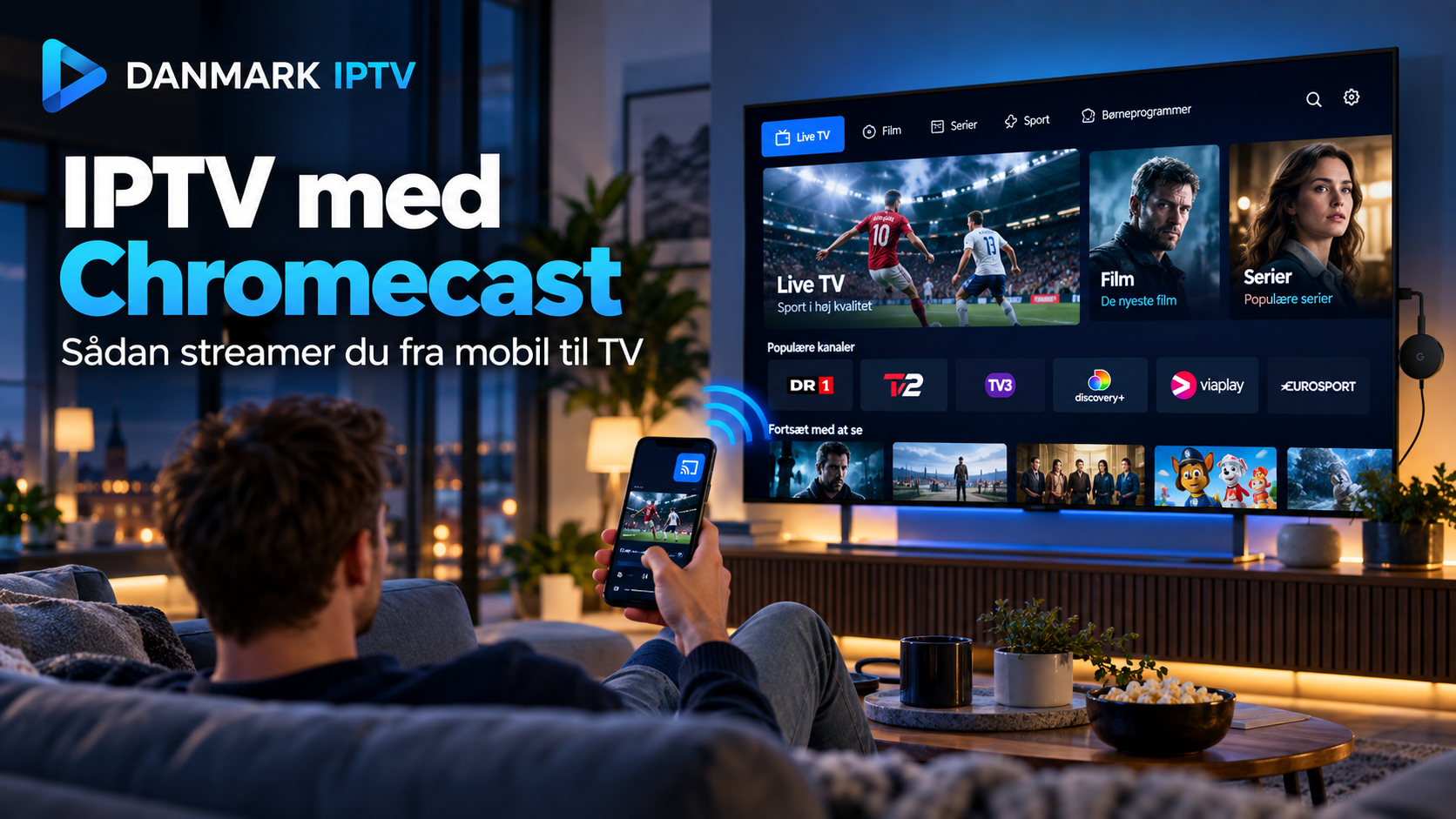
IPTV med Chromecast er en praktisk måde at få live-TV, sport, film og serier fra en mobil, tablet eller kompatibel app op på den store TV-skærm. Den rigtige opsætning afhænger dog af, hvilken Chromecast-model du bruger.
En klassisk Chromecast fungerer primært som modtager for casting fra en anden enhed. Chromecast med Google TV fungerer mere som en selvstændig streamingboks, hvor du kan installere kompatible apps direkte. Det er en vigtig forskel, fordi installation og fejlfinding ikke er helt den samme.
Her får du en enkel dansk guide til begge metoder.
Hvordan fungerer IPTV med Chromecast?
Chromecast kan bruges med IPTV på to grundlæggende måder.
Casting fra mobil eller tablet
Hvis din IPTV-app understøtter Google Cast, kan du vælge en kanal på mobilen og sende afspilningen til Chromecast.
Mobilen fungerer derefter som fjernbetjening til afspilningen.
Du kan typisk:
- starte og stoppe en kanal
- skifte indhold
- styre lydstyrke
- afbryde forbindelsen
- vælge en anden Chromecast
Denne metode er relevant til ældre Chromecast-modeller, hvor du ikke installerer almindelige TV-apps direkte på enheden.
Direkte app på Chromecast med Google TV
Har du en Chromecast med Google TV, kan du normalt installere kompatible IPTV-apps direkte på enheden.
Du behøver derfor ikke nødvendigvis caste fra mobilen hver gang.
Det giver ofte en mere traditionel TV-oplevelse, fordi du kan bruge fjernbetjeningen til:
- kanalnavigation
- favoritter
- EPG
- søgning
- kategorier
Hvad skal du bruge?
Før du begynder, bør du have:
- Chromecast eller Chromecast med Google TV
- TV med HDMI-indgang
- stabil internetforbindelse
- mobil, tablet eller Google TV-enhed
- kompatibel IPTV-app
- M3U eller Xtream-login, hvis din tjeneste bruger det
- lovlig adgang til det indhold, du vil se
Selve Chromecast leverer ikke IPTV-kanaler.
Den fungerer enten som modtager for streamen eller som en platform til en IPTV-app.
Trin 1: Kontrollér hvilken Chromecast du har
Det første trin er at finde ud af, om du har en klassisk Chromecast eller en version med Google TV.
Hvis enheden viser en komplet TV-menu med apps, profiler og fjernbetjening, bruger du en Google TV-baseret model.
Hvis du primært sender video fra mobilen ved hjælp af cast-ikonet, har du sandsynligvis en ældre casting-baseret model.
Denne forskel afgør, hvordan du bør sætte IPTV op.
Trin 2: Sørg for at enhederne er på samme netværk
Ved casting skal mobilen og Chromecast normalt være tilsluttet det samme lokale netværk.
Hvis Chromecast ikke vises i IPTV-appen, bør du først kontrollere Wi-Fi.
Se blandt andet efter:
- om mobilen er på hjemmets Wi-Fi
- om Chromecast bruger samme netværk
- om gæstenetværk er aktiveret
- om routeren isolerer trådløse enheder
- om en genstart hjælper
Hvis telefonen bruger mobildata, mens Chromecast er på Wi-Fi, kan cast-ikonet mangle.
Trin 3: Installer en IPTV-app med Chromecast-understøttelse
På mobilen skal du bruge en app, der understøtter den type login, du har, og som kan sende video til Chromecast.
Det kan være en app med:
- M3U-understøttelse
- Xtream-login
- EPG
- Google Cast
- favoritter
På Chromecast med Google TV kan du i stedet søge efter en kompatibel IPTV-afspiller direkte i Google Play.
Hvis du også skal konfigurere IPTV på andre platforme, kan du bruge vores guide til installation af IPTV som et samlet udgangspunkt.
Trin 4: Tilføj M3U eller Xtream-login
Når appen er installeret, skal din IPTV-kilde tilføjes.
M3U
Et M3U-link er en playliste med de streams, appen skal kunne åbne.
Indsæt linket præcist.
Et personligt M3U-link kan indeholde oplysninger, der giver adgang til din konto, så del det ikke offentligt.
Xtream-login
Ved Xtream Codes skal du typisk bruge:
- serveradresse
- brugernavn
- adgangskode
En kompatibel app kan derefter hente kanaler, film, serier og eventuelt EPG.
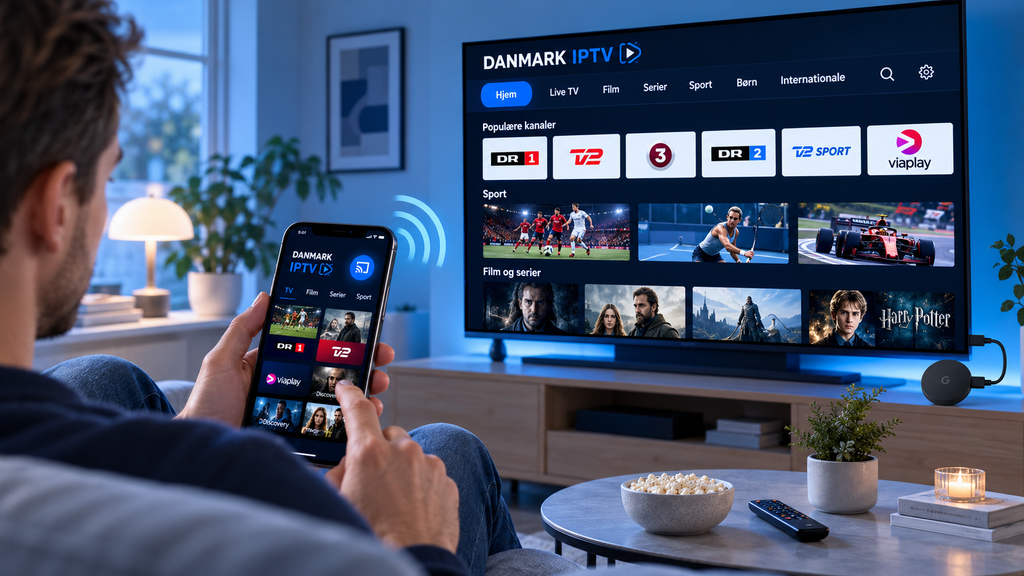
Trin 5: Start casting til TV’et
Når kanalerne er indlæst, skal du finde cast-ikonet i appen.
Det ligner normalt en lille skærm med trådløse bølger i hjørnet.
Gør sådan:
- Tænd Chromecast.
- Åbn IPTV-appen.
- Tryk på cast-ikonet.
- Vælg din Chromecast.
- Åbn den kanal, du vil se.
- Vent på, at afspilningen starter på TV’et.
Hvis appen ikke viser et cast-ikon, understøtter den muligvis ikke Google Cast direkte.
Casting og skærmspejling er ikke det samme
Det er vigtigt at skelne mellem casting og almindelig skærmspejling.
Ved rigtig casting sender appen indholdet til Chromecast på en måde, hvor mobilen primært fungerer som controller.
Ved skærmspejling vises hele mobilens skærm på TV’et.
Skærmspejling kan være mindre praktisk til live-TV, fordi:
- notifikationer kan blive vist
- telefonens skærm kan være involveret i afspilningen
- kvaliteten kan være mere følsom over for netværket
- forsinkelsen kan være større
Hvis IPTV-appen understøtter rigtig Google Cast, er det normalt den mere praktiske løsning.
Hvilken IPTV-app passer bedst til Chromecast?
Der findes ikke én app, der fungerer bedst på alle enheder.
På Chromecast med Google TV bruges ofte apps, der er udviklet til Android TV og Google TV.
Når du vælger app, bør du kontrollere:
- om fjernbetjeningen fungerer godt
- om M3U eller Xtream understøttes
- om EPG fungerer
- om favoritter kan gemmes
- om appen understøtter dit videoformat
- om casting findes på mobilversionen
En app kan fungere perfekt på et Android TV og stadig opføre sig anderledes på en bestemt Chromecast-model.
Hvorfor hakker IPTV på Chromecast?
Buffering eller hakken kan skyldes flere forskellige ting.
Mulige årsager er:
- svagt Wi-Fi ved TV’et
- problemer med selve streamen
- IPTV-appen
- Chromecast-modellen
- videoformatet
- belastning på hjemmenetværket
Test derfor systematisk.
Hvis samme kanal fungerer på mobilen, men hakker på Chromecast, bør du fokusere på forbindelsen mellem Chromecast, routeren og TV-opsætningen.
Hvis kanalen også hakker på mobilen, ligger problemet sandsynligvis et andet sted.
Test flere IPTV-afspillere
Hvis en stream fungerer på én enhed, men ikke på Chromecast, kan det være værd at teste en anden afspiller.
Forskellige apps bruger ikke altid samme afspilningsmotor eller videohåndtering.
Det betyder, at en bestemt kanal kan fungere bedre i én app end i en anden.
Når du sammenligner forskellige nordiske løsninger og deres enhedsunderstøttelse, kan Rapid IPTV Sweden bruges som et svensk referencepunkt for, hvordan Chromecast og andre streamingplatforme indgår i en IPTV-opsætning.
Genstart Chromecast og routeren
Det lyder simpelt, men en genstart løser mange midlertidige forbindelsesproblemer.
Prøv denne rækkefølge:
- Luk IPTV-appen.
- Genstart Chromecast.
- Genstart mobilen.
- Genstart routeren.
- Vent til netværket er fuldt tilgængeligt.
- Prøv casting igen.
Hvis Chromecast tidligere fungerede normalt, men pludselig ikke længere vises, er dette et godt sted at starte.
2,4 GHz eller 5 GHz Wi-Fi?
Begge kan fungere, men de har forskellige egenskaber.
5 GHz kan ofte give højere hastighed på kortere afstand.
2,4 GHz kan ofte række længere gennem vægge.
Hvis Chromecast står tæt på routeren, kan 5 GHz være et godt valg. Hvis afstanden er større, kan 2,4 GHz i nogle hjem være mere stabilt.
Det vigtigste er ikke det teoretisk hurtigste netværk, men den mest stabile forbindelse ved TV’et.
Chromecast med Google TV og direkte IPTV-app
Har du en Chromecast med Google TV, kan en direkte IPTV-app ofte være mere praktisk end casting fra telefonen.
Fordele kan være:
- du behøver ikke mobilen under afspilningen
- fjernbetjeningen styrer appen
- EPG er lettere at bruge
- favoritter kan åbnes direkte
- appen starter fra TV-menuen
Denne metode minder mere om IPTV på Android TV.
Hvad gør du, hvis cast-ikonet mangler?
Hvis cast-ikonet ikke vises, så kontrollér først netværket.
Hvis begge enheder er på samme Wi-Fi, kan problemet ligge i appen.
Ikke alle IPTV-afspillere understøtter Google Cast.
Prøv derfor:
- opdatér IPTV-appen
- opdatér Google Home
- genstart Chromecast
- kontrollér appens funktioner
- test casting fra en anden videoapp
Hvis almindelig casting virker i andre apps, men ikke i IPTV-appen, tyder det på, at IPTV-appen er begrænsningen.
Hvorfor får jeg lyd uden billede?
Lyd uden billede kan skyldes, at streamens videoformat ikke bliver afspillet korrekt.
Det kan især være relevant på ældre hardware.
Prøv:
- en anden kanal
- en anden IPTV-app
- en lavere kvalitetsversion
- direkte afspilning på mobilen
- opdatering af Chromecast
Hvis samme stream fungerer på en anden enhed, kan problemet være knyttet til afspilningskompatibilitet.
Kan du se HD og 4K med Chromecast?
Det afhænger af Chromecast-modellen, TV’et, appen og den konkrete stream.
For 4K skal hele kæden understøtte det.
Det betyder blandt andet:
- kompatibel Chromecast-model
- 4K-TV
- passende videoformat
- stabil forbindelse
- en reel 4K-stream
En 4K-kompatibel Chromecast kan ikke gøre en HD-stream til ægte 4K.
Brug favoritter til at gøre IPTV lettere
Hvis du bruger Chromecast med Google TV, er favoritter en nyttig funktion.
Du kan samle:
- danske kanaler
- sport
- nyheder
- børn
- internationale kanaler
Det gør navigationen hurtigere og reducerer behovet for at bladre gennem hele playlisten.
Du kan finde flere generelle svar om opsætning og enheder under ofte stillede spørgsmål om IPTV.
Skal mobilen være tændt hele tiden?
Det afhænger af appen og den måde, castingen er implementeret på.
Ved rigtig Google Cast kan Chromecast i mange tilfælde fortsætte afspilningen, mens mobilen bruges til andre ting.
Ved skærmspejling er telefonen langt mere direkte involveret.
Det er endnu en grund til at foretrække apps med ægte cast-understøttelse frem for almindelig skærmspejling.
Er IPTV på Chromecast lovligt?
Chromecast og IPTV-teknologien er almindelige og lovlige teknologier.
Det afgørende er den konkrete IPTV-tjeneste og rettighederne til det indhold, der distribueres.
At caste en stream til TV’et ændrer ikke indholdets juridiske status.
Brug derfor tjenester og playlister, som du har lovlig adgang til.
Ofte stillede spørgsmål
Kan IPTV castes fra Android til Chromecast?
Ja, hvis IPTV-appen understøtter Google Cast, og begge enheder er på samme netværk.
Kan jeg caste IPTV fra iPhone?
Ja, hvis den valgte iOS-app understøtter Chromecast. Ikke alle IPTV-apps til iPhone har Google Cast.
Kan jeg installere IPTV direkte på Chromecast?
På Chromecast med Google TV kan du installere kompatible apps direkte. På ældre Chromecast-modeller caster du normalt fra en anden enhed.
Hvorfor kan min mobil ikke finde Chromecast?
Kontrollér, at begge enheder er på samme Wi-Fi, og genstart derefter app, Chromecast og router.
Hvorfor buffer IPTV kun på Chromecast?
Problemet kan skyldes Chromecast-modellen, Wi-Fi, appen eller videoformatet. Test samme kanal på en anden enhed for at sammenligne.
Er casting det samme som skærmspejling?
Nej. Casting sender indhold til Chromecast, mens skærmspejling viser hele telefonens skærm på TV’et.
Kan Chromecast vise 4K IPTV?
Ja, hvis den konkrete Chromecast-model, TV’et, appen og streamen alle understøtter 4K.
Kort fortalt om IPTV med Chromecast
IPTV med Chromecast kan bruges enten ved at caste fra mobil eller ved at installere en IPTV-app direkte på Chromecast med Google TV. Start med at identificere din Chromecast-model, vælg derefter en kompatibel app og tilføj M3U eller Xtream-login. Hvis afspilningen hakker, bør du teste både netværk, app og den konkrete stream hver for sig.
Hvis du vil læse mere om Chromecast, IPTV-apps og opsætning på andre kompatible enheder, kan du udforske Danmark IPTV og finde en løsning, der passer til dit TV og dine streamingvaner.