
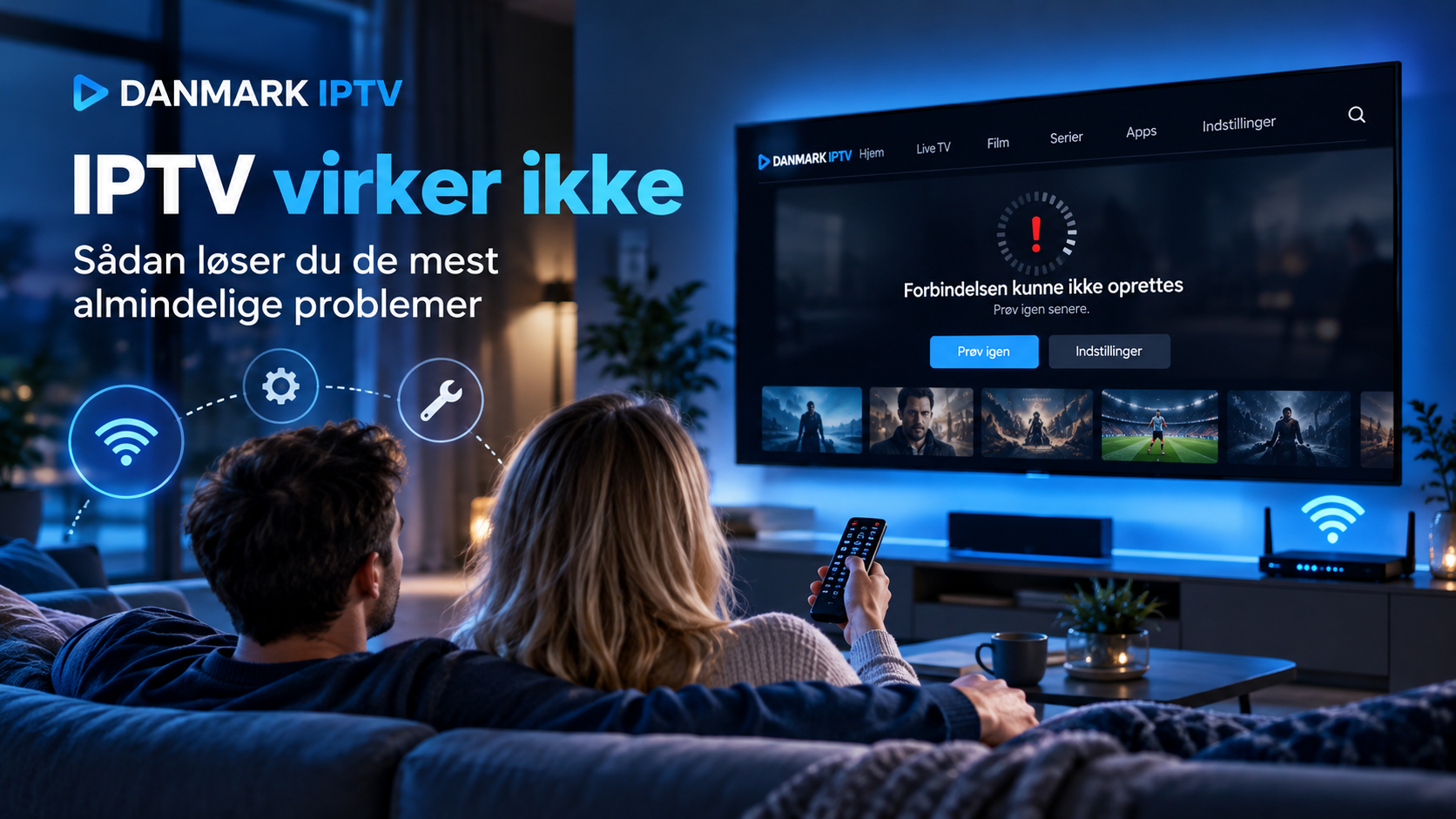
Hvis IPTV virker fint i HD, men begynder at hakke, buffer eller viser sort skærm i 4K, er problemet ikke nødvendigvis selve IPTV-appen. Højere billedkvalitet stiller større krav til internetforbindelsen, hjemmenetværket, afspilleren og den enhed, der skal afkode videoen.
HD, Full HD og 4K beskriver først og fremmest billedets opløsning. En højere opløsning giver mulighed for flere detaljer, men betyder ikke automatisk en bedre oplevelse. En stabil Full HD-stream kan i praksis være langt mere behagelig end en 4K-stream, der konstant stopper.
Her gennemgår vi forskellene og viser, hvordan du systematisk fejlsøger, når IPTV ikke virker som forventet.
Hvad er forskellen på HD, Full HD og 4K?
De tre betegnelser beskriver, hvor mange pixels billedet består af.
HD: Typisk 1280 x 720 pixels, også kaldet 720p.
Full HD: 1920 x 1080 pixels, også kaldet 1080p.
4K UHD: 3840 x 2160 pixels, ofte kaldet 2160p.
Jo højere opløsning, desto flere detaljer kan billedet vise. Forskellen bliver normalt tydeligere på større TV-skærme.
Opløsningen fortæller dog ikke alt om billedkvaliteten. Bitrate, komprimering, billedfrekvens og kvaliteten af den oprindelige videokilde har også stor betydning.
Hvorfor virker HD, mens 4K buffer?
En 4K-stream indeholder normalt mere videodata end en tilsvarende HD-stream. Hele din opsætning skal derfor kunne håndtere den større belastning.
Det gælder blandt andet:
- internetforbindelsen
- Wi-Fi eller Ethernet
- routeren
- IPTV-appen
- Smart TV’et eller streamingboksen
- videoformatet
- den konkrete stream
Hvis bare ét af disse led har problemer, kan du opleve hakken, buffering eller sort skærm.
Test derfor den samme type indhold i en lavere kvalitet. Hvis HD fungerer stabilt, mens 4K fejler, har du allerede indsnævret problemet betydeligt.
IPTV virker ikke: Find først ud af, hvad der fejler
Undgå at ændre alle indstillinger med det samme. Start med at identificere fejltypen.
Kun én kanal virker ikke
Hvis næsten alle kanaler fungerer, men én bestemt kanal ikke starter, er problemet ofte knyttet til den enkelte stream.
Test flere kanaler, før du ændrer router, app eller login.
Alle kanaler buffer
Hvis hele IPTV-løsningen hakker, bør du først undersøge internetforbindelsen og dit lokale netværk.
Kun 4K-kanaler fejler
Hvis HD og Full HD fungerer, men 4K giver problemer, bør du især kontrollere enhedens 4K-understøttelse, netværket og appens videoafspiller.
Sort skærm med lyd
Hvis du kan høre lyden, men ikke se billedet, kan enheden eller appen have problemer med det anvendte videoformat.
Billede uden lyd
Her kan fejlen være knyttet til lydformatet eller lydindstillingerne på TV’et, streamingboksen eller computeren.
Test med Ethernet i stedet for Wi-Fi
Wi-Fi kan vise en høj hastighed i en almindelig hastighedstest og stadig være ustabil under kontinuerlig streaming.
Signalet påvirkes blandt andet af:
- afstand til routeren
- vægge
- andre trådløse netværk
- placering af routeren
- andre enheder i hjemmet
Hvis din enhed har Ethernet, kan du teste IPTV med kabel.
Hvis problemerne forsvinder med Ethernet, peger det tydeligt mod Wi-Fi-forbindelsen frem for selve IPTV-tjenesten.
Hvis du vil kontrollere opsætningen på din enhed, kan du følge vores guide til installation af IPTV.
Høj internethastighed er ikke altid nok
En høj downloadhastighed er nyttig, men fortæller ikke hele historien.
Live-TV kan blive påvirket af korte udfald, ustabil forbindelse og store variationer i netværket. Derfor kan IPTV buffer, selv om en almindelig hastighedstest ser fin ud.
Prøv at finde et mønster:
- sker problemet kun på Wi-Fi?
- rammer det alle kanaler?
- sker det kun med 4K?
- bliver det værre, når andre downloader?
- fungerer samme kanal på en anden enhed?
Disse tests giver ofte mere nyttig information end blot at gentage en hastighedstest.
4K kræver en kompatibel enhed
Et 4K-TV betyder ikke automatisk, at hele din IPTV-opsætning kan håndtere enhver 4K-stream.
Streamingboksen, IPTV-appen og videoformatet skal også være kompatible.
En ældre boks eller Smart TV-app kan eksempelvis have svært ved at afkode bestemte videoformater. I det tilfælde kan forbindelsen være hurtig, mens 4K stadig ikke virker korrekt.
Test den samme stream på en anden kompatibel enhed. Hvis den fungerer dér, kan den oprindelige enhed eller app være begrænsningen.
Hvad betyder bitrate?
Bitrate beskriver, hvor meget data en video bruger over tid.
To streams kan begge være mærket Full HD og stadig have forskellig billedkvalitet.
En kraftigt komprimeret 1080p-stream kan se mindre skarp ud end en anden stream med samme opløsning. En høj bitrate kan omvendt stille større krav til forbindelsen.
Derfor bør du ikke vurdere kvalitet alene ud fra ordene HD, FHD eller 4K.
Er 4K altid bedre end Full HD?
Nej.
4K kan give flere detaljer, men resultatet afhænger af skærmstørrelse, seerafstand, videokilde, komprimering og netværksstabilitet.
Hvis en 4K-kanal konstant buffer, vil en stabil Full HD-version normalt give en bedre samlet TV-oplevelse.
Vælg derfor den højeste kvalitet, som din opsætning kan afspille stabilt.
Kontrollér skærm og videoudgang
Hvis du bruger en ekstern streamingboks, kan dens videoudgang også påvirke resultatet.
Kontrollér blandt andet:
- valgt opløsning på boksen
- TV’ets HDMI-indgang
- HDMI-forbindelsen
- appens videoindstillinger
En streamingboks kan eksempelvis være indstillet til 1080p, selv om TV’et understøtter 4K.
Ændr kun én indstilling ad gangen. Så er det lettere at se, hvad der faktisk løser problemet.
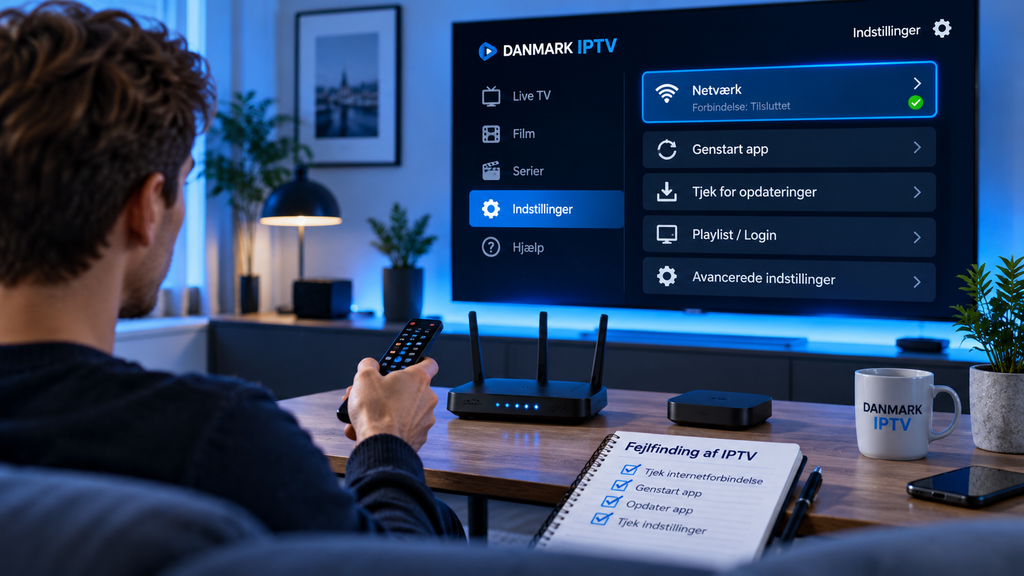
Genstart appen og ryd cache
IPTV-apps gemmer ofte midlertidige data som kanallister, logoer og EPG.
Hvis appen bliver langsom eller fryser, kan du først lukke den helt og starte den igen.
Hvis enheden understøtter det, kan du også rydde appens cache.
Vær forsigtig med funktionen “ryd data”, da den kan slette login, favoritter og playlister.
Test samme kanal på en anden enhed
Dette er en af de mest effektive metoder til IPTV-fejlfinding.
Hvis en kanal ikke virker på dit Smart TV, kan du prøve den samme konto på en kompatibel computer, telefon eller streamingboks.
Hvis kanalen fungerer på den anden enhed, bør du fokusere på den første app, enhed eller netværksforbindelse.
Hvis kanalen fejler på alle enheder, kan problemet være knyttet til den konkrete stream.
Du kan finde flere praktiske svar under ofte stillede spørgsmål om IPTV.
Stop store downloads under testen
IPTV deler internetforbindelsen med resten af hjemmet.
Store spilopdateringer, cloud-backup, downloads og flere samtidige videostreams kan påvirke den kapacitet, der er tilgængelig.
Hvis IPTV begynder at buffer, når andre bruger nettet intensivt, så sæt de store downloads på pause og test igen.
På den måde kan du afgøre, om problemet opstår lokalt i hjemmet.
Routeren kan også være årsagen
En ældre eller dårligt placeret router kan være en flaskehals.
Start med en almindelig genstart og kontrollér derefter signalstyrken ved TV’et.
Har du mulighed for det, er en direkte Ethernet-test den nemmeste måde at skelne mellem et Wi-Fi-problem og et bredere forbindelsesproblem.
Undgå at ændre avancerede routerfunktioner, medmindre din internetudbyder eller enhedsproducent specifikt anbefaler det til din opsætning.
Skal bufferindstillingen ændres?
Nogle IPTV-apps giver mulighed for at justere buffer.
En større buffer kan i visse situationer gøre små udsving mindre synlige, men den kan ikke løse et ustabilt hjemmenetværk eller en fejlende stream.
Start derfor med appens standardindstilling.
Hvis du ændrer bufferen, så gør det gradvist og test resultatet efter hver ændring.
Sammenlign billedkvalitet realistisk
Når du sammenligner IPTV-løsninger, er det ikke nok at se på, hvor mange kanaler der står mærket 4K.
Det er mere relevant at kontrollere:
- om kanalerne fungerer stabilt
- hvilke kvaliteter der findes
- om din enhed understøtter dem
- om kanalgrupper og EPG fungerer
- om billedet faktisk ser godt ud på dit TV
Som nordisk referencepunkt kan Rapid IPTV Sweden bruges til at se, hvordan en anden IPTV-side præsenterer streaming og enhedsbrug. Den faktiske billedkvalitet afhænger dog altid af den konkrete stream og din egen opsætning.
HD, Full HD eller 4K: Hvad skal du vælge?
Der er ikke én kvalitet, der passer bedst til alle.
HD kan være tilstrækkeligt på mindre skærme eller forbindelser, hvor stabilitet er vigtigst.
Full HD giver mere detalje og passer godt til mange moderne TV.
4K har den højeste opløsning af de tre, men stiller også større krav til hele streamingkæden.
Hvis 4K hakker, mens Full HD fungerer stabilt, er Full HD ofte det mere praktiske valg.
Ofte stillede spørgsmål
Hvorfor virker IPTV ikke, når mit internet er hurtigt?
Problemet kan stadig være ustabilt Wi-Fi, appen, enheden eller den enkelte stream. Test med Ethernet og på en anden enhed.
Hvorfor virker HD, men ikke 4K?
4K stiller større krav til både netværk, afspiller og hardware. Hvis HD fungerer, bør du kontrollere disse dele først.
Er Full HD det samme som 4K?
Nej. Full HD er normalt 1920 x 1080 pixels, mens 4K UHD er 3840 x 2160 pixels.
Hvorfor får jeg sort skærm?
Det kan skyldes problemer med streamen eller et videoformat, som appen eller enheden ikke kan afkode korrekt.
Hjælper Ethernet mod buffering?
Ja, hvis årsagen er ustabilt Wi-Fi. Derfor er en kablet forbindelse en nyttig test.
Skal jeg altid vælge 4K?
Nej. Den bedste løsning er den højeste billedkvalitet, som din forbindelse og enhed kan afspille stabilt.
Kort fortalt når IPTV ikke virker
Når IPTV ikke virker korrekt, bør du først afgøre, om problemet gælder én kanal, alle kanaler eller kun 4K. Test derefter netværket, appen og enheden hver for sig. HD, Full HD og 4K stiller forskellige krav, og en stabil stream er vigtigere end blot at vælge den højeste opløsning.
Hvis du vil undersøge kanaludvalg, kompatible enheder og muligheder for HD, Full HD og 4K-streaming, kan du læse mere hos Danmark IPTV og finde en opsætning, der passer til dit TV og din internetforbindelse.