
IPTV på Mac er en praktisk løsning, hvis du vil se live-TV, sport, film og serier direkte på din MacBook, iMac eller en anden kompatibel Mac. Du behøver normalt ikke ekstra hardware. En stabil internetforbindelse, en passende IPTV-app og gyldige loginoplysninger eller en M3U-playliste er som regel nok til at komme i gang.
Den vigtigste del er at vælge en app, der både fungerer på din Mac og understøtter den loginmetode, du har fået. Nogle apps fokuserer på M3U, mens andre også understøtter Xtream-login, EPG, favoritter og flere playlister.
Hvad skal du bruge til IPTV på Mac?
Før installationen bør du have følgende klar:
- en Mac med en understøttet macOS-version
- stabil internetforbindelse
- kompatibel IPTV-afspiller
- M3U-link eller Xtream-login
- eventuel EPG-kilde
- adgang til det indhold, du ønsker at se
Det er vigtigt at forstå, at IPTV-afspilleren normalt ikke leverer TV-kanaler.
Appen fungerer som afspiller og organiserer det indhold, du selv tilføjer. Dit abonnement eller din playliste kommer separat fra den IPTV-tjeneste, du bruger.
Sådan vælger du en IPTV-app til Mac
Der findes flere IPTV-afspillere i App Store, men de har ikke nødvendigvis de samme funktioner.
Når du sammenligner apps, bør du først se på, om de understøtter din Mac og din loginmetode.
Nyttige funktioner kan være:
- M3U og M3U8
- Xtream-login
- EPG
- favoritter
- kanalgrupper
- søgning
- flere playlister
- undertekster
- valg af lydspor
- fuldskærmsvisning
Nogle IPTV-apps i App Store er oprindeligt udviklet til iPhone eller iPad og kan også installeres på kompatible Macs. Andre er udviklet specifikt til macOS.
Kontrollér derfor altid kompatibiliteten i App Store, før du køber premiumfunktioner.
Intel Mac eller Apple Silicon?
Dette punkt er vigtigt, fordi ikke alle IPTV-apps virker på alle Macs.
Nogle nyere apps kræver en Mac med Apple-chip, eksempelvis M1 eller nyere, og en relativt ny version af macOS. Det gælder især apps, der oprindeligt er udviklet til iPhone eller iPad og derefter gjort tilgængelige på Mac.
Har du en ældre Intel-baseret Mac, bør du derfor kontrollere systemkravene ekstra grundigt.
Hvis en bestemt app ikke understøtter din Mac, betyder det ikke, at IPTV generelt ikke kan bruges. Du skal blot finde en anden kompatibel afspiller.
Trin 1: Installer en IPTV-app fra App Store
Den enkleste metode er normalt at begynde i Mac App Store.
Gør sådan:
- Åbn App Store på din Mac.
- Søg efter en IPTV-afspiller.
- Kontrollér appens udvikler.
- Læs hvilke loginmetoder den understøtter.
- Kontrollér krav til macOS og Mac-model.
- Installer appen.
- Åbn den og tilføj din IPTV-kilde.
Vær opmærksom på, at flere apps kan have meget lignende navne. Ord som “Smarters”, “Smart Player” og “IPTV Player” bruges af flere forskellige udviklere.
Indtast derfor ikke dine personlige IPTV-oplysninger i en tilfældig app uden først at kontrollere, hvem der står bag den.
Hvis du også bruger IPTV på TV, Android eller andre enheder, kan du følge vores guide til IPTV-installation.
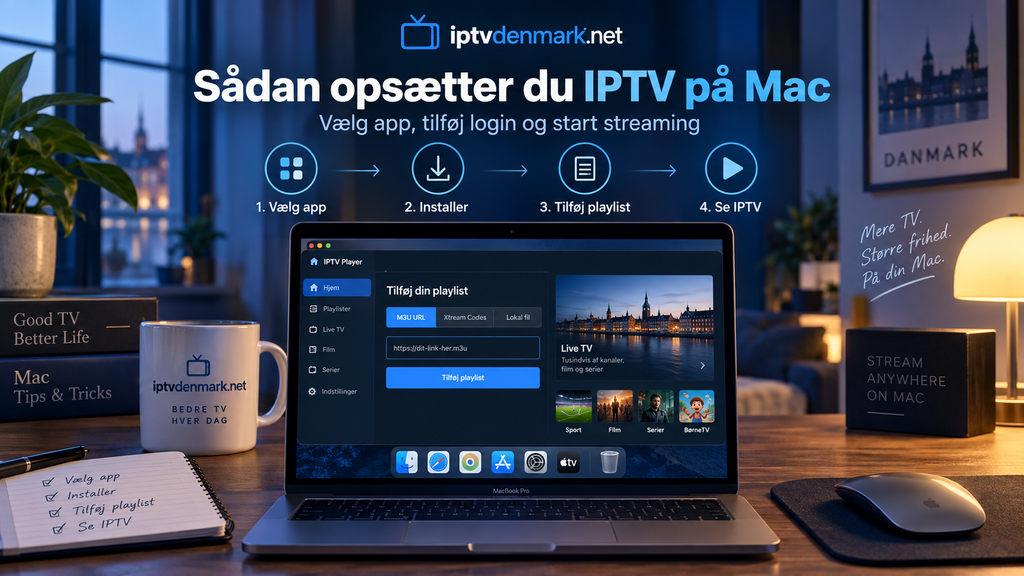
Trin 2: Tilføj IPTV med M3U
M3U er en almindelig metode til IPTV på Mac.
Du får typisk et link, som indeholder den playliste, appen skal indlæse.
I IPTV-appen finder du normalt en funktion som:
- Add Playlist
- Add M3U
- Playlist URL
- Import Playlist
Indsæt hele adressen præcist og gem.
Appen begynder derefter at hente de kanaler og kategorier, som playlisten indeholder.
Et personligt M3U-link kan indeholde oplysninger, der giver adgang til dit abonnement. Du bør derfor behandle det som en adgangskode og undgå at dele det offentligt.
Trin 3: Brug Xtream-login, hvis appen understøtter det
Nogle Mac-apps understøtter også Xtream Codes.
Her skal du typisk bruge:
Serveradresse: Adressen til IPTV-serveren.
Brugernavn: Det brugernavn, du har fået.
Adgangskode: Den tilhørende adgangskode.
Profilnavn: Et navn du selv vælger, eksempelvis “TV hjemme”.
Xtream-login kan være praktisk, fordi kompatible apps ofte automatisk organiserer live-TV, film, serier og EPG.
Hvis login ikke virker, bør du først kontrollere, at serveradressen, brugernavnet og adgangskoden er skrevet præcist.
M3U eller Xtream, hvad er bedst på Mac?
Begge metoder kan fungere godt.
M3U er enkelt og understøttes af mange afspillere. Det er også nyttigt, hvis du blot vil teste en playliste hurtigt.
Xtream-login kan være mere praktisk i en komplet IPTV-app, fordi appen lettere kan organisere flere typer indhold.
Du bør dog bruge den metode, som din IPTV-tjeneste understøtter, frem for at forsøge at konvertere oplysninger unødigt.
Sådan får du EPG på din Mac
EPG står for Electronic Program Guide og er den elektroniske programguide til live-TV.
Den kan blandt andet vise:
- programmet der sendes nu
- næste program
- starttidspunkt
- sluttidspunkt
- eventuel programbeskrivelse
Ved Xtream-login kan EPG i nogle tilfælde blive hentet sammen med de øvrige data.
Ved M3U kan du have brug for en separat XMLTV-adresse.
Hvis kanalerne virker, men EPG mangler, er dit IPTV-login derfor ikke nødvendigvis forkert. Prøv først at opdatere programguiden eller kontrollere EPG-kilden.
Organiser dine kanaler med favoritter
Hvis din playliste indeholder mange danske og internationale kanaler, kan favoritter gøre en stor forskel.
Opret eksempelvis favoritter til:
- danske hovedkanaler
- sport
- nyheder
- filmkanaler
- børnekanaler
- internationale kanaler
På den måde slipper du for at navigere gennem hele playlisten hver gang.
Hvis du vil kontrollere, hvilke kategorier der er relevante for dig, kan du se kanaloversigten og derefter organisere dine foretrukne kanaler i Mac-appen.
Kan du vise IPTV fra Mac på dit TV?
Ja. En Mac kan bruges sammen med en større skærm eller et TV på flere måder.
HDMI
Hvis din Mac har HDMI eller bruger en kompatibel adapter, kan du forbinde den direkte til TV’et.
Det er en enkel løsning, fordi TV’et fungerer som ekstern skærm.
AirPlay
Nogle IPTV-apps understøtter AirPlay, og macOS kan også bruge AirPlay med kompatible enheder.
Det kan være praktisk, hvis du har Apple TV eller et TV med AirPlay-understøttelse.
Muligheden afhænger dog af appen, streamformatet og den enhed, du sender billedet til.
Hvorfor buffer IPTV på Mac?
Buffering betyder ikke nødvendigvis, at der er noget galt med din Mac.
Årsagen kan være:
- ustabilt Wi-Fi
- belastning på hjemmenetværket
- problemer med den enkelte kanal
- IPTV-tjenesten
- VPN
- appens afspiller
- andre downloads på computeren
Start altid med at teste flere kanaler.
Hvis én kanal hakker, men ti andre fungerer normalt, er problemet sandsynligvis ikke hele din internetforbindelse.
Hvis alle kanaler buffer, bør du undersøge netværket.
Sådan fejlfinder du IPTV på Mac
Brug denne rækkefølge:
- Luk IPTV-appen helt.
- Start den igen.
- Test flere kanaler.
- Genstart Mac og router.
- Kontrollér Wi-Fi-forbindelsen.
- Stop store downloads midlertidigt.
- Opdater macOS.
- Opdater IPTV-appen.
- Test samme login i en anden kompatibel afspiller.
Det hjælper dig med at afgøre, om problemet ligger i appen, Mac’en, netværket eller den konkrete stream.
Hvad hvis appen afviser dit M3U-link?
Et M3U-link kan fejle af flere grunde.
Kontrollér først:
- at hele linket er kopieret
- at der ikke er ekstra mellemrum
- at abonnementet stadig er aktivt
- at appen understøtter M3U
- at linket ikke er ændret
Hvis linket fungerer i en anden kompatibel afspiller, men ikke i den første app, kan du prøve en anden IPTV-afspiller på Mac.
Privatliv og sikkerhed i IPTV-apps
En IPTV-app får ofte adgang til dine personlige playlister eller loginoplysninger.
Det er derfor værd at kontrollere appens privatlivsoplysninger i App Store før installation.
Se også efter:
- hvem udvikleren er
- hvilke data appen indsamler
- om appen indeholder reklamer
- hvilke køb der findes i appen
- om loginoplysninger gemmes lokalt
Betal ikke automatisk for premiumfunktioner, før du har testet, at appen faktisk fungerer med din IPTV-kilde.
Gratis eller betalt IPTV-app?
En gratis app kan være nok til grundlæggende afspilning.
Betalte funktioner kan eksempelvis omfatte:
- flere playlister
- fjernelse af reklamer
- ekstra organisering
- lås af playlister
- flere avancerede funktioner
Betalt betyder dog ikke automatisk, at appen passer bedre til din IPTV-tjeneste.
Test kompatibiliteten først.
Hvis du sammenligner forskellige nordiske IPTV-løsninger og deres enhedsunderstøttelse, kan Nordic One IPTV bruges som et ekstra referencepunkt. Kontrollér dog altid den konkrete apps kompatibilitet med din Mac og dit loginformat.
IPTV-app og IPTV-abonnement er ikke det samme
Dette er en af de vigtigste ting at forstå.
En IPTV-afspiller i App Store er normalt kun software.
Den leverer ikke automatisk:
- TV-kanaler
- betalingssport
- film
- serier
- et IPTV-abonnement
Du skal selv tilføje indhold, som du har adgang til.
Det betyder også, at en app kan fungere perfekt, selv om en bestemt kanal ikke virker. Problemet kan i så fald ligge i streamen og ikke i selve Mac-appen.
Er IPTV på Mac lovligt?
IPTV-teknologi og IPTV-afspillere er i sig selv almindelige teknologier.
Det afgørende er, om tjenesten har rettigheder til det indhold, den distribuerer.
En app fra App Store gør ikke automatisk enhver IPTV-kilde lovlig. Brug derfor kun tjenester og playlister, som du har lovlig adgang til.
Ofte stillede spørgsmål
Kan man se IPTV på Mac?
Ja. Du skal bruge en kompatibel IPTV-afspiller og et gyldigt M3U- eller Xtream-login.
Kan M3U bruges på Mac?
Ja. Mange IPTV-apps til macOS understøtter M3U- og M3U8-playlister.
Kan Xtream Codes bruges på Mac?
Ja, hvis den valgte IPTV-app understøtter Xtream-login.
Virker alle IPTV-apps på Intel Mac?
Nej. Nogle nyere apps kræver en Mac med Apple-chip og en nyere macOS-version. Kontrollér altid systemkravene.
Kan jeg sende IPTV fra Mac til TV?
Ja. Du kan blandt andet bruge HDMI eller AirPlay, hvis din opsætning understøtter det.
Hvorfor virker IPTV på iPhone, men ikke på Mac?
Det kan skyldes, at appen ikke understøtter din Mac-model eller macOS-version. Kontrollér kompatibiliteten i App Store.
Hvorfor mangler EPG på Mac?
Programguiden kan kræve en separat EPG-kilde eller opdatering. Hvis kanalerne fungerer, er det ikke nødvendigvis selve loginoplysningerne, der er problemet.
Kort fortalt om IPTV på Mac
IPTV på Mac er nemt at komme i gang med, når du vælger en app, der passer til både din Mac-model og din loginmetode. Kontrollér først kompatibiliteten, installer derefter en pålidelig IPTV-afspiller og tilføj M3U eller Xtream-login. Organisér kanaler med favoritter, tilføj EPG, hvis det understøttes, og fejlfind netværk og app hver for sig, hvis streamingen ikke fungerer som forventet.
Hvis du vil læse mere om IPTV på Mac, kanaludvalg og opsætning på andre kompatible enheder, kan du udforske Danmark IPTV og finde en løsning, der passer til dine enheder og dine seervaner.