
IPTV Smarters Pro er en IPTV-afspiller, som kan bruges til at organisere og afspille live-TV, film, serier og programdata fra en kompatibel IPTV-tjeneste. Appen leverer normalt ikke selv TV-kanaler. Du skal derfor have dine egne gyldige loginoplysninger eller en playliste fra den tjeneste, du bruger.
Opsætningen er forholdsvis enkel, når du kender forskellen på M3U og Xtream-login. Den præcise installationsmetode afhænger dog af, om du bruger Smart TV, Android TV, mobil, tablet eller Windows-computer.
I denne guide gennemgår vi installationen trin for trin og ser også på EPG, buffering, sikkerhed og de mest almindelige fejl.
Hvad er IPTV Smarters Pro?
IPTV Smarters Pro er først og fremmest en afspiller og brugerflade til IPTV.
Det er en vigtig forskel, fordi navnet nogle gange bliver brugt, som om appen i sig selv er et IPTV-abonnement.
Du har normalt brug for tre separate dele:
- En kompatibel enhed.
- En IPTV-afspiller som IPTV Smarters Pro eller en tilsvarende app.
- Loginoplysninger fra en IPTV-tjeneste, du har adgang til.
Afspilleren kan derefter organisere indholdet i kategorier som live-TV, film og serier, hvis din tjeneste leverer disse oplysninger.
Hvilke enheder kan bruges?
Smarters-baserede IPTV-afspillere findes på flere platforme, men appnavn, version og tilgængelighed kan variere mellem appbutikker og enheder.
Du kan blandt andet møde Smarters-apps på:
- Android-telefoner og tablets
- Android TV og Google TV
- forskellige Smart TV-platforme
- iPhone og iPad
- Apple TV
- Windows-computere
- streamingbokse
Du bør altid søge i den officielle appbutik på din enhed først. Der findes flere apps med lignende navne, så kontrollér appens udgiver og beskrivelse, før du installerer den.
Hvad skal du have klar før installation?
Inden du åbner appen, bør du have dine IPTV-oplysninger klar.
De kommer typisk i én af følgende former.
Xtream-login
Du får normalt:
- serveradresse
- brugernavn
- adgangskode
Det er ofte den nemmeste metode, fordi appen kan bruge oplysningerne til at organisere live-TV, film, serier og EPG.
M3U-link
Et M3U-link er en webadresse til en playliste.
Linket kan indeholde oplysninger, der giver adgang til dit abonnement. Behandl det derfor som en adgangskode, og undgå at dele det offentligt.
Sådan installerer du IPTV Smarters Pro på Android
På Android-telefoner, tablets, Android TV og Google TV bør du først kontrollere den relevante appbutik.
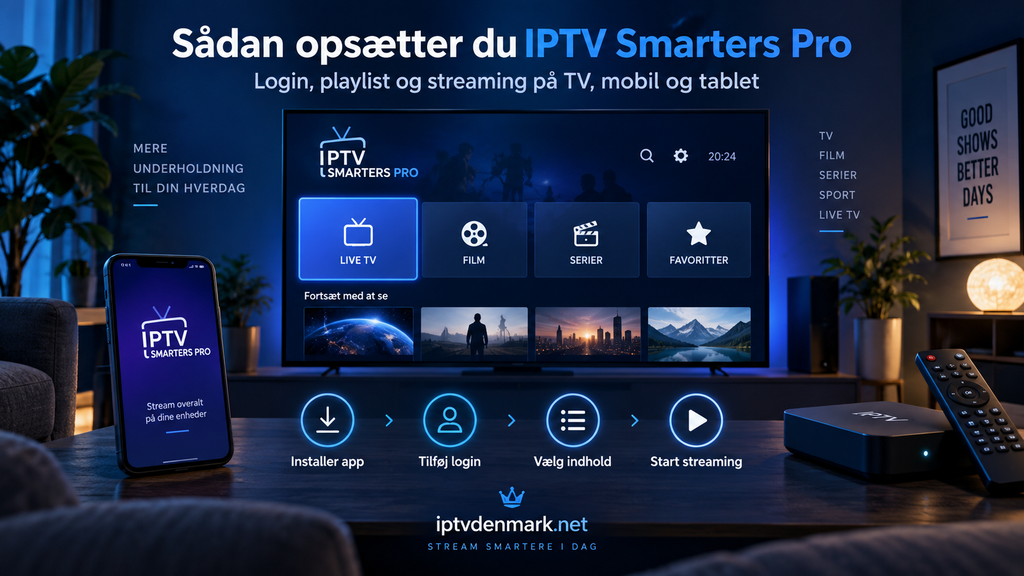
Den generelle proces er:
- Åbn appbutikken.
- Søg efter IPTV Smarters Pro eller en kompatibel Smarters-afspiller.
- Kontrollér udgiver og appbeskrivelse.
- Installer appen.
- Åbn den.
- Vælg loginmetode.
- Indtast dine oplysninger.
Hvis appen ikke findes på din enhed, bør du ikke automatisk hente en APK fra en tilfældig hjemmeside. Brug kun installationsfiler fra en kilde, du har en klar grund til at stole på.
Hvis du har brug for vejledning til flere platforme, kan du følge vores samlede guide til IPTV-installation.
IPTV Smarters Pro på Smart TV
På Smart TV afhænger installationen af TV’ets styresystem og appbutik.
Samsung, LG, Philips og andre mærker kan have forskellige platforme, selv om alle markedsføres som Smart TV.
Start derfor med at:
- åbne TV’ets appbutik
- søge efter en kompatibel Smarters-app
- kontrollere om den understøtter din TV-model
- installere den direkte fra butikken
Hvis appen ikke findes, kan en anden kompatibel IPTV-afspiller være en bedre løsning end at forsøge at tvinge en ikke-understøttet version ind på TV’et.
En ekstern Android TV- eller Google TV-boks kan også være praktisk på ældre Smart TV.
IPTV Smarters Pro på iPhone, iPad og Apple TV
På Apple-enheder bør du søge direkte i App Store.
Du kan opleve, at en Smarters-baseret afspiller har et andet navn end på Android. Det skyldes, at appudvalg og versioner kan variere mellem platformene.
Når du har installeret en kompatibel app, er selve opsætningen normalt den samme:
- vælg Xtream-login eller M3U
- indtast oplysningerne
- vent på at playlisten indlæses
- kontrollér live-TV og EPG
Undgå at indtaste dine IPTV-oplysninger i en app, hvis du ikke er sikker på dens oprindelse.
Sådan bruger du IPTV Smarters Pro på Windows
På Windows findes der også IPTV-afspillere med Smarters-navnet i Microsoft Store.
Fordi flere udviklere kan bruge lignende navne, bør du kontrollere udgiver, beskrivelse og funktioner, før du installerer en bestemt version.
Når programmet er installeret:
- åbn appen
- vælg Add User eller tilsvarende
- vælg Xtream Codes eller M3U
- indtast loginoplysninger
- gem profilen
- lad indholdet blive indlæst
En Windows-computer er også nyttig til fejlfinding, fordi det er nemmere at kopiere lange links og kontrollere loginoplysninger med tastatur.
Sådan logger du ind med Xtream Codes
Xtream-login er ofte enkelt at bruge.
Appen beder typisk om:
Profilnavn: Et navn, du selv vælger.
Brugernavn: Det brugernavn, du har fået.
Adgangskode: Din adgangskode.
Serveradresse: Adressen til tjenestens server eller portal.
Indtast oplysningerne præcist.
Et ekstra mellemrum, forkert tegn eller manglende del af serveradressen kan forhindre login.
Når oplysningerne er godkendt, begynder appen normalt at hente indholdet.
Sådan tilføjer du et M3U-link
Hvis du bruger M3U, skal du vælge den mulighed i appen, der bruges til playlister eller URL’er.
Indsæt hele linket uden at ændre det.
Hvis playlisten ikke indlæses:
- kontrollér at linket er komplet
- kontrollér internetforbindelsen
- prøv linket på en anden kompatibel enhed
- genstart appen
- kontakt tjenesten, hvis linket er udløbet
Del ikke dit personlige M3U-link i åbne forumtråde eller screenshots.
Hvad er EPG i IPTV Smarters Pro?
EPG står for Electronic Program Guide.
Programguiden kan vise:
- hvilket program der sendes nu
- næste program
- starttidspunkt
- sluttidspunkt
- kanaloversigt
EPG-data kan komme sammen med dit IPTV-login eller fra en separat kilde.
Hvis kanalerne virker, men programguiden er tom, betyder det derfor ikke nødvendigvis, at loginoplysningerne er forkerte.
Prøv at opdatere EPG eller genindlæse playlisten først.
Sådan organiserer du kanaler og favoritter
En stor kanaloversigt kan hurtigt blive uoverskuelig.
Brug derfor favoritter til de kanaler, du ser ofte.
Du kan eksempelvis samle:
- danske kanaler
- sport
- nyheder
- børnekanaler
- internationale favoritter
Hvis du vil se, hvilke typer kanaler der er relevante for dig, kan du gennemgå kanaloversigten og derefter organisere dine favoritter i appen.
Det gør daglig navigation væsentligt lettere.
Hvad gør du, hvis IPTV Smarters Pro buffer?
Buffering skyldes ikke nødvendigvis appen.
Mulige årsager er:
- ustabilt Wi-Fi
- belastet internetforbindelse
- problemer med den konkrete kanal
- problemer hos IPTV-tjenesten
- gammel appversion
- langsom enhed
- for lidt ledig lagerplads
Test først flere kanaler.
Hvis kun én kanal hakker, mens resten fungerer, er det mindre sandsynligt, at IPTV Smarters Pro eller din internetforbindelse er hovedårsagen.
Hvis alle kanaler buffer, bør du kontrollere netværket.
Enkel fejlfinding trin for trin
Prøv følgende rækkefølge:
- Luk appen helt.
- Genstart enheden.
- Genstart routeren.
- Test flere kanaler.
- Stop store downloads.
- Opdater IPTV-appen.
- Test Ethernet, hvis enheden understøtter det.
- Test samme login i en anden kompatibel afspiller.
Hvis login fungerer i en anden app, men ikke i Smarters, bør du kontrollere appversion og indstillinger.
IPTV Smarters Pro eller en anden IPTV-afspiller?
IPTV Smarters Pro er ikke den eneste mulighed.
Andre afspillere kan have en anden brugerflade eller være bedre tilpasset en bestemt platform.
På Android TV kan nogle brugere foretrække en app med en mere traditionel TV-guide. På Apple TV kan en tvOS-specifik afspiller give bedre navigation med Apple-fjernbetjeningen.
Når du sammenligner nordiske IPTV-løsninger som Nordic IPTV King, er det derfor nyttigt at kontrollere, hvilke apps og loginmetoder der passer til den konkrete enhed, frem for at vælge afspiller alene ud fra navnet.
Vær opmærksom på apps med lignende navne
Der findes mange IPTV-apps med ord som:
- Smarters
- IPTV Player
- Smart IPTV
- IPTV Pro
- Player Lite
De er ikke nødvendigvis lavet af den samme udvikler.
Indtast derfor ikke brugernavn, adgangskode eller M3U-link i en tilfældig app alene fordi navnet ligner IPTV Smarters Pro.
Kontrollér appens kilde og de tilladelser, den beder om.
Er IPTV Smarters Pro et IPTV-abonnement?
Nej, selve afspilleren bør ikke forveksles med et kanalabonnement.
En IPTV-afspiller er software. Den organiserer og afspiller de streams, du tilføjer.
Det betyder også, at installation af appen ikke automatisk giver adgang til sport, film eller betalingskanaler.
Du skal have lovlig adgang til det indhold, du bruger.
Ofte stillede spørgsmål
Hvordan installerer jeg IPTV Smarters Pro?
Start i den officielle appbutik på din enhed. Find en kompatibel Smarters-afspiller, installer den og tilføj derefter dit M3U- eller Xtream-login.
Hvad skal jeg bruge til Xtream-login?
Du skal normalt bruge serveradresse, brugernavn og adgangskode.
Kan IPTV Smarters Pro bruges på Smart TV?
Det afhænger af TV-model, styresystem og hvilke apps der findes i TV’ets appbutik.
Kan jeg bruge M3U i IPTV Smarters Pro?
Ja, Smarters-baserede IPTV-afspillere understøtter normalt M3U-playlister, men funktionerne kan variere mellem versioner.
Hvorfor kommer mine kanaler ikke frem?
Kontrollér internetforbindelsen og loginoplysningerne. Prøv derefter at genindlæse playlisten eller teste login på en anden kompatibel enhed.
Hvorfor mangler EPG?
EPG kan kræve en opdatering eller en separat programkilde. Hvis live-TV virker, behøver manglende EPG ikke betyde, at dit login er forkert.
Leverer IPTV Smarters Pro selv kanaler?
Nej. IPTV Smarters Pro fungerer som afspiller. Indhold og adgang kommer fra den IPTV-tjeneste eller playliste, du selv tilføjer.
Kort fortalt om IPTV Smarters Pro
IPTV Smarters Pro og lignende Smarters-afspillere gør det muligt at samle live-TV, film, serier og EPG i én brugerflade. Start med en version fra en pålidelig appbutik, vælg M3U eller Xtream-login og indtast oplysningerne præcist. Hvis noget ikke virker, bør du teste både netværket, login og den konkrete appversion, før du ændrer hele opsætningen.
Hvis du vil læse mere om IPTV-apps, kompatible enheder og opsætning på Smart TV, Android, Apple TV og computer, kan du udforske Danmark IPTV og finde en løsning, der passer til dit udstyr og dine seervaner.