
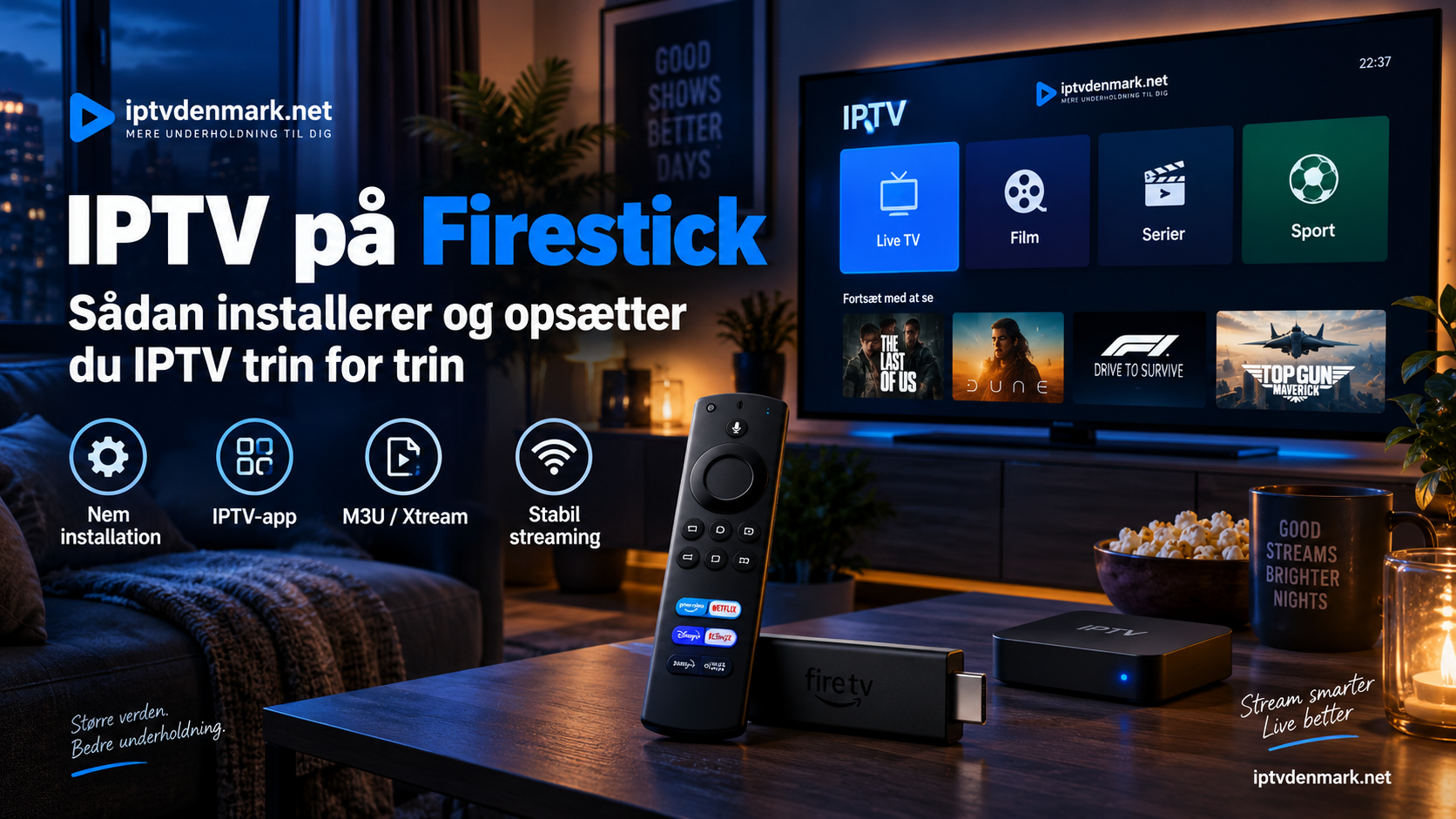
En Amazon Fire TV Stick kan bruges til IPTV, hvis du installerer en kompatibel IPTV-afspiller og har gyldige loginoplysninger fra en IPTV-tjeneste. Firestick forbindes direkte til TV’ets HDMI-port og fungerer som en lille streaming-enhed med sin egen brugerflade, apps og internetforbindelse.
Selve IPTV-appen leverer normalt ikke TV-kanaler. Den fungerer som afspiller, mens kanaler, film, serier og programdata kommer fra den tjeneste, du har adgang til. Opsætningen kan derfor bestå af to separate dele: først installerer du en IPTV-app, derefter tilføjer du M3U, Xtream Codes eller en anden understøttet loginmetode.
Hvad skal du bruge til IPTV på Firestick?
Inden du begynder, er det en fordel at have alt klar.
Du skal typisk bruge:
- Amazon Fire TV Stick eller anden Fire TV-enhed
- TV med en ledig HDMI-port
- stabil internetforbindelse
- Amazon-konto
- kompatibel IPTV-afspiller
- IPTV-login eller playliste
- Fire TV-fjernbetjening
Hvis din IPTV-tjeneste bruger Xtream Codes, skal du normalt bruge serveradresse, brugernavn og adgangskode. Ved M3U får du i stedet et link til playlisten.
Behandl disse oplysninger som private loginoplysninger. Del dem ikke i offentlige fora eller screenshots.
Trin 1: Tilslut Firestick til TV’et
Sæt Firestick i en HDMI-port på TV’et, og tilslut strømforsyningen.
Tænd derefter TV’et og vælg den HDMI-indgang, hvor Firestick sidder.
Første gang enheden starter, bliver du normalt guidet gennem den grundlæggende opsætning. Her vælger du blandt andet sprog, Wi-Fi og Amazon-konto.
Når startsiden vises, er enheden klar til apps.
Trin 2: Sørg for en stabil internetforbindelse
IPTV er afhængig af en stabil datastrøm. Derfor er netværket mindst lige så vigtigt som selve appen.
Firestick bruger normalt Wi-Fi. Placeringen af routeren kan have stor betydning, især hvis TV’et står langt væk eller bag flere vægge.
Hvis du oplever problemer, kan du kontrollere:
- Wi-Fi-signalets styrke
- om andre enheder downloader store filer
- om routeren står langt fra TV’et
- om en genstart af routeren hjælper
- om et andet Wi-Fi-bånd giver en bedre forbindelse
Nogle Fire TV-modeller kan også bruges med en kompatibel Ethernet-adapter. Det kan være nyttigt, hvis det trådløse signal er ustabilt.
Trin 3: Find en IPTV-app
Den enkleste løsning er at begynde i Amazon Appstore.
Søg efter en IPTV-afspiller, der understøtter den loginmetode, du har fået. Tilgængelige apps kan ændre sig over tid og variere efter region og Fire TV-model.
En IPTV-afspiller bør helst understøtte funktioner som:
- M3U
- Xtream Codes
- live-TV
- EPG
- favoritter
- kanalgrupper
- fjernbetjening
Kontrollér appens beskrivelse, før du installerer den.
Hvis du også skal sætte IPTV op på Smart TV, Android eller andre enheder, kan du bruge vores samlede installationsguide til IPTV.
Skal man sideloade IPTV-apps på Firestick?
Ikke altid.
Hvis en passende app findes i Amazon Appstore, er det normalt den mest enkle løsning. Du får en app gennem en officiel distributionskanal og slipper for selv at håndtere installationsfiler.
Sideloading betyder, at du installerer en APK-fil uden for den normale appbutik.
Fire TV kan på visse modeller og softwareversioner tillade dette gennem udviklerindstillinger, men du bør være forsigtig.
Installér ikke en APK fra en tilfældig hjemmeside, Telegram-gruppe, forumtråd eller ukendt downloadkode.
Hvis du sideloader en app, bør installationsfilen komme direkte fra den officielle appudvikler eller en anden kilde, du har en klar grund til at stole på.
Hvorfor er ukendte IPTV-apps en risiko?
En Firestick er en internetforbundet computer i lille format. En app kan derfor bede om forskellige tilladelser og behandle data på enheden.
En modificeret eller ukendt APK kan potentielt indeholde:
- reklamesoftware
- skjult tracking
- uønskede tilladelser
- skadelig kode
- ændrede loginfunktioner
Det betyder ikke, at sideloading i sig selv er farligt. Risikoen afhænger af filen og dens oprindelse.
Hvis en vejledning blot giver dig en tilfældig downloadkode uden tydeligt at forklare, hvem der udgiver appen, bør du være forsigtig.
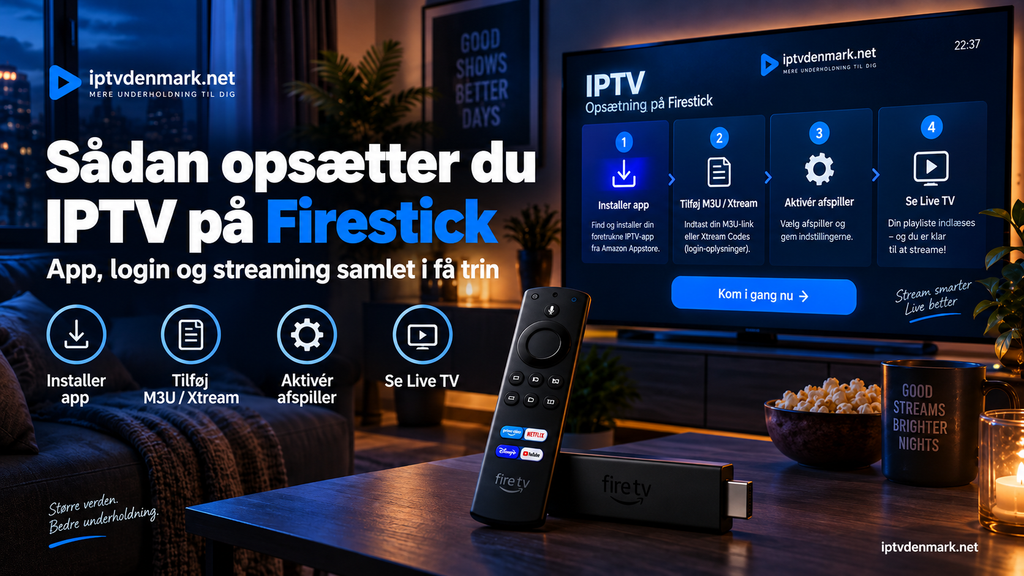
Trin 4: Åbn appen og vælg loginmetode
Når IPTV-afspilleren er installeret, åbner du den.
Første skærm viser typisk en mulighed for at tilføje en bruger eller playliste.
Du kan møde forskellige loginmetoder.
Xtream Codes
Ved Xtream Codes indtaster du normalt:
- et valgfrit profilnavn
- brugernavn
- adgangskode
- serveradresse
Kontrollér oplysningerne nøje. Et ekstra mellemrum eller en forkert karakter kan forhindre login.
M3U-playliste
Hvis du har fået et M3U-link, vælger du en funktion som Add Playlist, M3U URL eller tilsvarende.
Indsæt linket præcist og gem.
M3U-linket kan indeholde dine personlige adgangsoplysninger, så undgå at dele det offentligt.
Trin 5: Lad kanaler og EPG indlæse
Når login er accepteret, kan appen begynde at hente kanaloversigt, film, serier og EPG.
Hvor lang tid det tager, afhænger blandt andet af størrelsen på playlisten og enhedens ydeevne.
Lad processen afslutte, før du begynder at åbne mange kategorier.
Du kan typisk se sektioner som:
- live-TV
- danske kanaler
- sport
- nyheder
- film
- serier
- børn
- internationale kanaler
Hvis din app understøtter favoritter, er det en god idé at samle de kanaler, du bruger mest. Det gør navigationen hurtigere på Firestick.
Hvad er EPG på Firestick?
EPG står for Electronic Program Guide og fungerer som en elektronisk TV-guide.
Den kan vise:
- hvilket program der sendes nu
- næste udsendelse
- starttidspunkt
- programtitel
- eventuel beskrivelse
Hvis kanalerne fungerer, men EPG mangler, er selve IPTV-login ikke nødvendigvis forkert.
Prøv først at opdatere programguiden i appen. Kontrollér derefter, om EPG-kilden er korrekt tilknyttet playlisten.
Hvorfor buffer IPTV på Firestick?
Buffering behøver ikke betyde, at Firestick er for langsom.
Problemet kan komme fra flere steder:
- ustabilt Wi-Fi
- belastning på hjemmenetværket
- den enkelte stream
- IPTV-tjenesten
- appen
- manglende lagerplads
- for mange apps åbne samtidig
Start derfor systematisk.
Test først flere forskellige kanaler. Hvis kun én kanal har problemer, bør du ikke ændre hele Firestick-opsætningen.
Hvis alle kanaler buffer, bør du kontrollere netværket.
Sådan fejlfinder du IPTV på Firestick
Prøv denne rækkefølge:
- Luk IPTV-appen helt.
- Genstart Firestick.
- Genstart routeren.
- Test flere kanaler.
- Stop store downloads på andre enheder.
- Kontrollér ledig lagerplads.
- Opdater IPTV-appen.
- Opdater Fire TV-softwaren.
- Test samme IPTV-login på en anden kompatibel enhed.
Hvis IPTV fungerer problemfrit på telefon eller computer, men ikke på Firestick, er det værd at fokusere på Firestick, appen og dens Wi-Fi-forbindelse.
Du kan finde flere almindelige løsninger under ofte stillede spørgsmål om IPTV.
Ryd cache, hvis appen bliver langsom
Fire TV-apps gemmer midlertidige data.
Hvis en IPTV-app bliver langsom eller reagerer mærkeligt, kan du prøve at rydde dens cache via Fire TV-indstillingerne.
Vær opmærksom på forskellen mellem cache og appdata.
Hvis du rydder alle data, kan du også miste:
- login
- playlister
- favoritter
- indstillinger
Gem derfor dine oplysninger først.
Har Firestick nok lagerplads?
Fire TV Stick har begrænset intern lagerplads sammenlignet med mange computere og større streamingbokse.
Hvis enheden er næsten fuld, kan du opleve en langsommere brugerflade og problemer med opdateringer.
Fjern derfor apps, du ikke længere bruger.
Store IPTV-playlister, logoer og EPG-data kan også fylde i appens cache. Det er endnu en grund til ikke at installere flere IPTV-afspillere end nødvendigt.
Firestick til HD, FHD og 4K
Den mulige streamingkvalitet afhænger af flere dele af opsætningen.
For 4K skal blandt andet:
- Fire TV-modellen understøtte 4K
- TV’et understøtte 4K
- den konkrete stream være tilgængelig i 4K
- appen kunne afspille formatet
- internetforbindelsen være stabil
En 4K-kompatibel Firestick kan ikke gøre en HD-stream til ægte 4K.
Det er derfor bedre at prioritere en stabil stream frem for altid at vælge den højeste mærkede opløsning.
IPTV-afspiller og IPTV-tjeneste er ikke det samme
Dette er vigtigt, når du installerer IPTV på Firestick.
Afspilleren er appen på Firestick.
Tjenesten leverer den adgang eller playliste, som appen bruger.
Hvis appen åbner korrekt, men kanalerne ikke virker, betyder det derfor ikke automatisk, at appen er problemet.
Omvendt hjælper et nyt abonnement ikke nødvendigvis, hvis Firestick har dårligt Wi-Fi.
Ved sammenligning af nordiske IPTV-løsninger kan Nordic IPTV King bruges som et ekstra referencepunkt for enheds- og installationsmuligheder. Den konkrete app og loginmetode bør dog altid vælges ud fra den tjeneste og Fire TV-model, du bruger.
Skal man bruge VPN til IPTV på Firestick?
En VPN er ikke et generelt krav for IPTV.
Hvis din forbindelse allerede fungerer stabilt, er der ikke nødvendigvis en teknisk fordel ved at tilføje VPN.
En VPN kan ændre netværksruten og samtidig reducere hastigheden eller øge forsinkelsen.
Hvis du bruger VPN af hensyn til privatliv, bør du derfor stadig sammenligne streaming med og uden VPN for at se, hvordan forbindelsen påvirkes.
En VPN ændrer heller ikke, om en IPTV-tjeneste har de nødvendige rettigheder til det indhold, den distribuerer.
Er IPTV på Firestick lovligt?
Firestick og IPTV-teknologien er i sig selv almindelige teknologier, som kan bruges til lovlig streaming.
Det afgørende er selve indholdet og tjenesten.
Brug tjenester, der har ret til at distribuere de kanaler, film, serier og sportsudsendelser, du ser.
Vær forsigtig med tilbud, der lover meget store mængder premiumindhold til usædvanligt lave priser uden tydelige oplysninger om tjenesten.
Ofte stillede spørgsmål
Kan man installere IPTV på Firestick?
Ja. Du kan installere en kompatibel IPTV-afspiller og tilføje de loginoplysninger eller den playliste, som din tjeneste understøtter.
Skal jeg sideloade en IPTV-app?
Ikke nødvendigvis. Start med Amazon Appstore. Hvis sideloading er nødvendig, bør du kun bruge installationsfiler fra en kilde, du har tillid til.
Kan Firestick bruge M3U?
Ja, hvis den installerede IPTV-app understøtter M3U-playlister.
Kan Firestick bruge Xtream Codes?
Ja, mange IPTV-afspillere understøtter login med serveradresse, brugernavn og adgangskode.
Hvorfor hakker IPTV på min Firestick?
Det kan skyldes Wi-Fi, streamen, appen, en belastet internetforbindelse eller problemer hos tjenesten. Test flere kanaler og en anden enhed for at isolere årsagen.
Skal Firestick have VPN?
Nej. VPN er ikke et krav for IPTV og kan i nogle tilfælde reducere streaminghastigheden.
Er en gratis IPTV-app det samme som gratis IPTV?
Nej. En gratis afspiller giver ikke nødvendigvis adgang til TV-kanaler. Du skal stadig have lovlig adgang til det indhold, du vil se.
Kort fortalt om IPTV på Firestick
IPTV på Firestick sættes normalt op ved at forbinde enheden til internettet, installere en kompatibel IPTV-afspiller og tilføje M3U eller Xtream-login. Start med apps fra officielle kilder, vær forsigtig med ukendte APK-filer, og test netværket systematisk, hvis streamingen buffer. En velorganiseret favoritliste og korrekt EPG kan derefter gøre Firestick til en enkel TV-løsning i daglig brug.
Hvis du vil læse mere om IPTV på Firestick, Smart TV og andre kompatible enheder samt få hjælp til opsætningen, kan du udforske Danmark IPTV og finde en løsning, der passer til dit TV og dine seervaner.