
En Android Box er en fleksibel måde at se IPTV på dit TV. Boksen forbindes til fjernsynet via HDMI og giver adgang til Android TV eller en anden Android-baseret platform, hvor du kan installere en kompatibel IPTV-app.
For at komme i gang skal du typisk bruge en Android Box, en stabil internetforbindelse, en IPTV-app og loginoplysninger fra den IPTV-tjeneste, du bruger. Login kan eksempelvis være et M3U-link eller Xtream Codes med serveradresse, brugernavn og adgangskode.
I denne guide gennemgår vi hele opsætningen trin for trin og forklarer, hvad du kan gøre, hvis appen ikke virker, kanalerne ikke bliver indlæst, eller streamingen buffer.
Hvad er en IPTV Android Box?
En Android Box er en lille streamingboks, som forbindes til dit TV. Den har sit eget styresystem og kan bruges til apps, streaming og IPTV.
Det betyder, at du ikke er afhængig af de apps, som findes direkte på dit Smart TV. Det kan især være nyttigt, hvis dit fjernsyn er ældre, har et langsomt menusystem eller ikke understøtter den IPTV-app, du ønsker at bruge.
En Android Box kan typisk bruges til:
- live-TV
- IPTV-apps
- film og serier
- almindelige streamingapps
- EPG og programguide
- afspilning i HD, FHD eller 4K, hvis udstyret understøtter det
Selve boksen indeholder normalt ikke automatisk TV-kanaler. Den fungerer som den enhed, hvor IPTV-appen kører.
Android Box og Android TV Box er ikke altid det samme
Det er værd at kende forskellen, før du køber en boks.
En Android TV Box eller Google TV-enhed bruger et system, der er udviklet specifikt til fjernsyn og fjernbetjening. Apps og menuer er derfor normalt nemmere at navigere i fra sofaen.
Nogle billige bokse bruger derimod en almindelig tablet- eller mobilversion af Android. De kan stadig fungere, men brugerfladen er ikke nødvendigvis optimeret til TV.
Hvis IPTV er en vigtig del af dit brug, er det derfor en fordel at vælge en enhed, hvor:
- fjernbetjeningen fungerer godt
- appbutikken er nem at bruge
- IPTV-apps understøttes
- softwaren bliver opdateret
- videoafspilningen er stabil
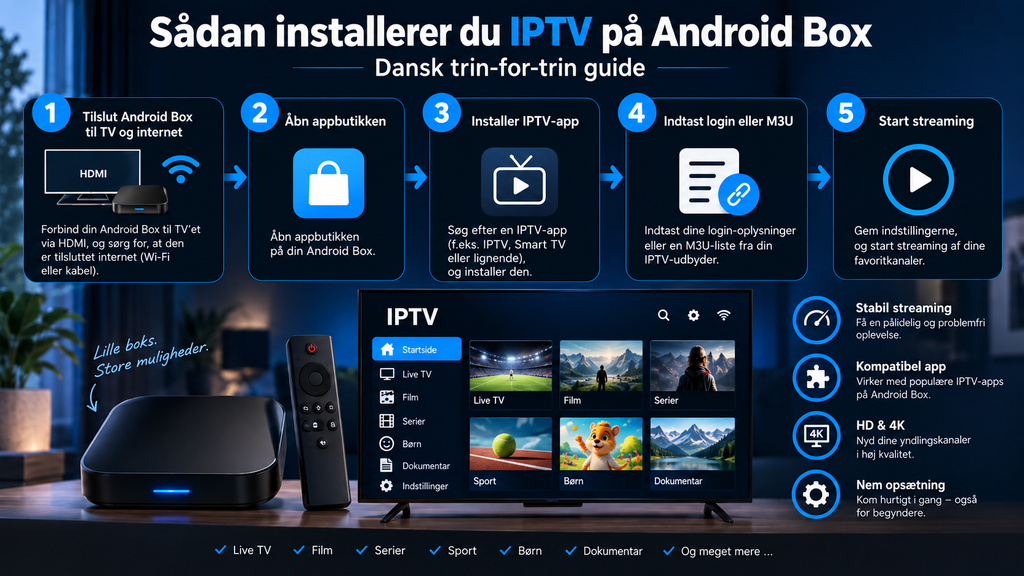
Trin 1: Forbind Android Box til dit TV
Start med at forbinde boksen fysisk.
Du skal normalt bruge:
- Android Box
- strømforsyning
- HDMI-kabel
- TV med HDMI-indgang
- fjernbetjening
Sæt HDMI-kablet mellem boksen og TV’et. Tilslut derefter strømmen, og vælg den korrekte HDMI-indgang på fjernsynet.
Når boksen starter første gang, skal du muligvis vælge sprog, region og andre grundlæggende indstillinger.
Trin 2: Forbind boksen til internettet
IPTV kræver en stabil internetforbindelse, fordi videoen bliver leveret løbende gennem netværket.
Du kan normalt vælge mellem Wi-Fi og Ethernet.
Wi-Fi
Wi-Fi er praktisk, fordi du slipper for kabler. Det fungerer bedst, når boksen har et godt signal fra routeren.
Et svagt signal kan give:
- buffering
- langsomme kanalsskift
- dårligere billedkvalitet
- afbrudt streaming
Ethernet
Hvis din Android Box har en netværksport, kan Ethernet være en god løsning.
Et kabel kan give en mere stabil forbindelse, især hvis boksen står langt fra routeren eller Wi-Fi-forbindelsen varierer.
Hvis du vil se IPTV i høj kvalitet, er stabilitet ofte vigtigere end den højeste mulige hastighed i en kort hastighedstest.
Trin 3: Log ind på appbutikken
På en Android TV- eller Google TV-boks kan du normalt bruge Google Play Butik.
Du skal typisk være logget ind med en Google-konto for at hente apps.
Åbn appbutikken og søg efter en IPTV-afspiller, som understøtter din loginmetode.
Der findes mange forskellige IPTV-apps. Det vigtigste er ikke at vælge den app med flest funktioner, men en app der:
- fungerer på din boks
- er nem at bruge med fjernbetjeningen
- understøtter M3U eller Xtream Codes
- viser EPG
- håndterer favoritter og kategorier
- bliver opdateret løbende
Trin 4: Installer en IPTV-app
Når du har fundet en kompatibel app, vælger du “Installer”.
Efter installationen åbner du appen og finder funktionen til at tilføje en konto eller playliste.
Hvis du er usikker på installation på Android Box eller andre enheder, kan du følge den samlede guide til IPTV-installation.
Det præcise navn på menupunkterne varierer mellem apps, men processen er normalt meget ens.
Trin 5: Tilføj M3U eller Xtream Codes
Der findes flere måder at forbinde en IPTV-app til en tjeneste på.
M3U
Hvis du har fået et M3U-link, vælger du typisk en funktion som:
- Add Playlist
- M3U URL
- Add M3U
- Load Playlist
Indsæt derefter linket præcist.
Et personligt M3U-link bør ikke deles offentligt. Det kan indeholde oplysninger, som giver adgang til dit abonnement.
Xtream Codes
Ved Xtream Codes får du normalt:
- serveradresse
- brugernavn
- adgangskode
Vælg Xtream Codes i appen og indtast oplysningerne.
Denne metode kan være praktisk, fordi mange IPTV-apps automatisk organiserer live-TV, film, serier og EPG.
Trin 6: Vent på at kanalerne bliver indlæst
Når loginoplysningerne er godkendt, begynder appen at hente kanaloversigten.
Det kan tage lidt tid, især hvis abonnementet indeholder mange kategorier.
Du kan typisk få sektioner som:
- danske TV-kanaler
- sport
- nyheder
- film
- serier
- børneindhold
- nordiske kanaler
- internationale kanaler
Lad appen afslutte indlæsningen, før du begynder at ændre indstillinger.
Sådan fungerer EPG på Android Box
EPG står for Electronic Program Guide og er den elektroniske programguide.
Den viser typisk:
- hvad der sendes nu
- næste program
- starttidspunkt
- programnavn
Hvis kanalerne fungerer, men EPG’en mangler, betyder det ikke nødvendigvis, at IPTV-login er forkert.
Prøv at finde en funktion som:
- Refresh EPG
- Update EPG
- Reload Guide
- Update Playlist
Nogle apps henter programdata automatisk, mens andre kræver manuel opdatering.
Sådan får du en mere stabil stream
Når installationen virker, bør du teste flere forskellige kanaler.
Hvis IPTV buffer, kan problemet ligge flere steder.
Prøv følgende:
- Genstart Android Box.
- Genstart routeren.
- Test flere kanaler.
- Brug Ethernet, hvis det er muligt.
- Luk andre apps på boksen.
- Kontrollér Wi-Fi-signalet.
- Opdater IPTV-appen.
- Test den samme tjeneste på en anden enhed.
Hvis kun én kanal buffer, mens resten fungerer, er det mindre sandsynligt, at selve Android Boxen er problemet.
Ryd cache hvis appen bliver langsom
Android giver normalt mulighed for at rydde en apps cache.
Gå til enhedens indstillinger, find Apps, vælg IPTV-appen og se efter muligheden for at rydde cache.
Cache består af midlertidige filer. Hvis de giver problemer, kan en oprydning nogle gange forbedre appens funktion.
Vær opmærksom på forskellen mellem “Ryd cache” og “Ryd data”.
Hvis du rydder alle appdata, kan du miste:
- login
- M3U-link
- indstillinger
- favoritter
Gem derfor dine loginoplysninger, før du foretager større ændringer.
Skal Android Box have 4K?
Kun hvis du har brug for det.
For at se ægte 4K skal flere ting passe sammen:
- Android Box skal understøtte 4K
- TV’et skal understøtte 4K
- streamen skal være tilgængelig i 4K
- internetforbindelsen skal være stabil
- HDMI-forbindelsen skal understøtte den nødvendige kvalitet
En boks bliver derfor ikke automatisk bedre til IPTV, bare fordi der står 4K på emballagen.
Til daglig brug er stabil afspilning og god appunderstøttelse ofte vigtigere.
Hvad skal du kigge efter i en Android Box?
Hvis du endnu ikke har købt en boks, bør du se på mere end prisen.
Vigtige punkter er:
- Android TV eller Google TV
- stabil Wi-Fi
- Ethernet, hvis du ønsker kabel
- HDMI-understøttelse
- 4K, hvis du har behov for det
- tilstrækkelig lagerplads til apps
- fjernbetjening
- softwareopdateringer
- kompatibilitet med din IPTV-app
En dyr boks er ikke nødvendigvis nødvendig til almindelig IPTV. Det afgørende er, om den fungerer stabilt med den app og tjeneste, du bruger.
Når du sammenligner Android-løsninger på tværs af nordiske IPTV-tjenester, kan Nordic One IPTV også bruges som et referencepunkt for enhedsunderstøttelse. Den konkrete opsætning bør dog altid tilpasses din egen app og dit login.
Android Box eller Smart TV?
Hvis dit Smart TV allerede har en god IPTV-app, behøver du måske ikke en Android Box.
En ekstern boks kan være en fordel, hvis:
- Smart TV’et er langsomt
- den ønskede app mangler
- TV’et ikke længere får opdateringer
- du vil have flere appmuligheder
- du ønsker en hurtigere brugerflade
Android Boxen kan derfor forlænge levetiden på et ældre TV, hvis selve skærmen stadig fungerer godt.
Hvad hvis IPTV-appen ikke findes i Play Butik?
Først bør du kontrollere, at boksen bruger en korrekt Android TV- eller Google TV-platform, og at softwaren er opdateret.
Søg derefter efter en alternativ kompatibel IPTV-afspiller.
Du behøver ikke nødvendigvis bruge præcis den app, en bestemt vejledning nævner. Hvis din IPTV-tjeneste bruger M3U eller Xtream Codes, kan loginoplysningerne ofte bruges i flere forskellige afspillere.
Vær forsigtig med at installere APK-filer fra ukendte hjemmesider. Apps fra officielle eller pålidelige kilder er som udgangspunkt lettere at kontrollere og opdatere.
Du kan finde flere svar om apps og tekniske problemer under ofte stillede spørgsmål om IPTV.
Ofte stillede spørgsmål
Kan jeg se IPTV på alle Android Boxe?
Ikke nødvendigvis. Boksen skal kunne køre en kompatibel IPTV-app og understøtte den video og loginmetode, som tjenesten bruger.
Skal jeg bruge M3U eller Xtream Codes?
Det afhænger af din tjeneste og app. Begge metoder kan fungere godt. Xtream Codes kan være lettere at indtaste, mens M3U er et bredt understøttet playlistformat.
Er Wi-Fi godt nok til IPTV?
Ja, hvis signalet er stabilt. Hvis du oplever buffering, kan Ethernet være nyttigt til at kontrollere, om Wi-Fi er problemet.
Hvorfor virker IPTV på mobilen, men ikke på Android Box?
Problemet kan skyldes appen, netværksforbindelsen, loginoplysningerne eller boksens software. Test en anden kompatibel app og kontrollér netværket.
Skal jeg have en dyr Android Box til IPTV?
Nej. Til almindelig streaming er kompatibilitet, stabilitet og appunderstøttelse vigtigere end at købe den dyreste model.
Kan jeg bruge Android Box til andet end IPTV?
Ja. En Android TV- eller Google TV-boks kan normalt også bruges til almindelige streamingapps og andre TV-apps.
Kort fortalt: IPTV på Android Box
IPTV på Android Box sættes normalt op ved at forbinde boksen til TV og internet, installere en kompatibel IPTV-app og derefter tilføje dit M3U- eller Xtream Codes-login. Test flere kanaler efter installationen, kontrollér EPG og brug en stabil netværksforbindelse. Hvis streamingen hakker, bør du undersøge både Wi-Fi, appen, boksen og den enkelte stream.
Hvis du vil læse mere om IPTV på Android Box og andre kompatible enheder samt få hjælp til installation og kanalopsætning, kan du udforske Danmark IPTV og vælge den løsning, der passer bedst til dit TV og dine seervaner.