
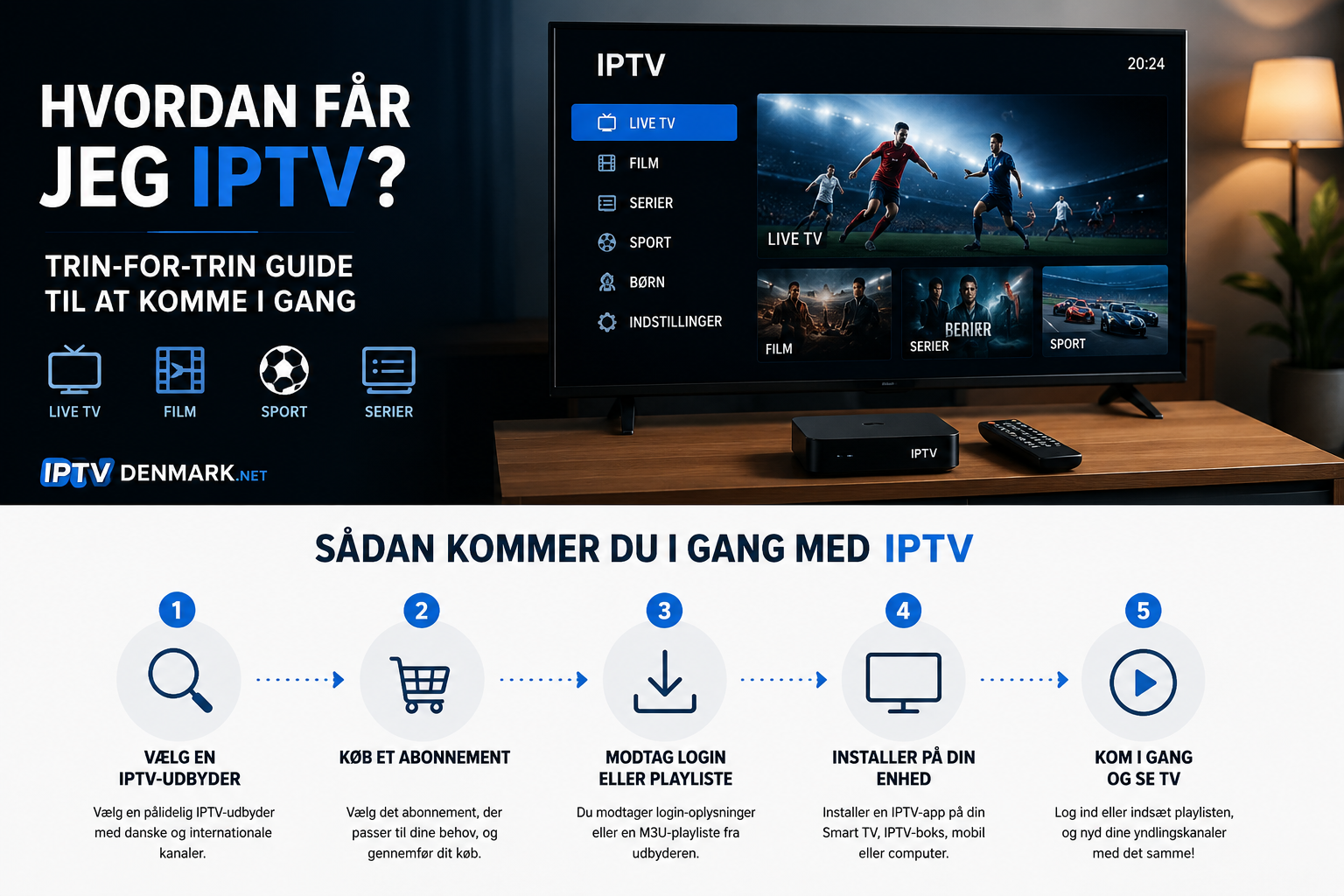
Hvordan får jeg IPTV? Du skal grundlæggende bruge en stabil internetforbindelse, en kompatibel enhed, en IPTV-app og adgang til en IPTV-tjeneste. Når de fire dele er på plads, kan du normalt komme i gang på Smart TV, Android TV, Apple TV, mobil, tablet eller computer.
Det kan lyde teknisk første gang, men opsætningen er ofte forholdsvis enkel. Det vigtigste er at vælge en løsning, hvor abonnement, app og enhed passer sammen.
Her får du en trin-for-trin guide til hele processen, fra valg af udstyr til den første kanal vises på skærmen.
Hvad skal du bruge for at få IPTV?
Inden du begynder installationen, skal du have styr på fire ting.
Du skal typisk bruge:
- en internetforbindelse
- en kompatibel enhed
- en IPTV-app eller afspiller
- et IPTV-abonnement eller anden autoriseret adgang til indholdet
IPTV betyder Internet Protocol Television. I stedet for at modtage TV gennem traditionel antenne eller satellit sendes indholdet gennem et IP-baseret netværk.
Selve appen indeholder normalt ikke automatisk TV-kanaler. Appen fungerer som afspiller, mens abonnementet eller TV-tjenesten giver adgang til det indhold, du kan se.
Trin 1: Vælg den enhed, du vil se IPTV på
Start med det udstyr, du allerede har. Du behøver ikke nødvendigvis købe en særlig IPTV-boks.
Smart TV
Mange nyere Smart TV kan bruge IPTV-apps direkte. Det gælder blandt andet forskellige modeller fra Samsung og LG, men appudvalget varierer efter model, styresystem og land.
Hvis dit TV allerede understøtter en passende app, er dette ofte den enkleste løsning.
Android TV eller Google TV
Android TV og Google TV giver adgang til mange forskellige medieafspillere. Det gør platformen fleksibel, hvis du vil kunne vælge mellem flere IPTV-apps.
En separat Android TV-boks kan også være nyttig, hvis dit Smart TV er ældre eller langsomt.
Apple TV
Apple TV kan bruges med IPTV-apps udviklet til tvOS. Det kan især være praktisk, hvis du allerede bruger iPhone, iPad eller andre Apple-enheder.
Mobil, tablet og computer
IPTV kan også bruges på Android, iPhone, iPad, Windows og Mac, hvis den valgte tjeneste og afspiller understøtter platformen.
Du kan med fordel starte på en computer eller mobil, hvis du blot vil kontrollere, at dit login fungerer, før du sætter det op på TV’et.
Trin 2: Sørg for en stabil internetforbindelse
IPTV er afhængig af internetforbindelsen, fordi billedet og lyden modtages løbende som en videostream.
Det er ikke kun den maksimale internethastighed, der betyder noget. Stabilitet er mindst lige så vigtig.
Hvis dit Wi-Fi-signal ofte falder ud, kan du opleve:
- buffering
- frosset billede
- langsomme kanalsskift
- lavere billedkvalitet
- afbrudt afspilning
Hvis TV’et eller streamingboksen har mulighed for Ethernet, kan et netværkskabel være værd at prøve. En kablet forbindelse kan være mere stabil end Wi-Fi, især hvis routeren står langt fra TV’et.
HD, FHD og 4K kræver forskellige mængder data, men den faktiske belastning afhænger også af videokomprimering og streamens kvalitet. Det er derfor bedre at teste den konkrete stream end at stole på én bestemt hastighedsregel.
Trin 3: Vælg IPTV-tjeneste og abonnement
Når enheden og internetforbindelsen er på plads, skal du vælge den TV-tjeneste, du vil bruge.
Sammenlign ikke kun pris eller det samlede antal kanaler. Undersøg især, om abonnementet indeholder det, du faktisk ser.
Det kan eksempelvis være:
- danske TV-kanaler
- sport
- nyheder
- film
- serier
- børneindhold
- nordiske kanaler
- internationale kanaler
Du kan se kanaloversigten for at få et bedre billede af, hvilke kategorier der er relevante, før du vælger abonnement.
Kontrollér også abonnementsperioden. Hvis du ikke tidligere har brugt tjenesten, kan en kortere periode give mere fleksibilitet end at begynde med et langt abonnement.
Trin 4: Find den rigtige IPTV-app
IPTV-tjenesten og IPTV-appen er to forskellige ting.
Appen bruges til at vise kanalerne og afspille indholdet. Den skal samtidig understøtte den loginmetode, som din tjeneste bruger.
Almindelige muligheder omfatter:
M3U: Du får et link til en playliste, som indsættes i appen.
Xtream Codes: Du indtaster typisk en serveradresse, et brugernavn og en adgangskode.
Portal eller MAC-login: Visse bokse og tjenester bruger en portal, hvor enhedens oplysninger registreres.
Ikke alle apps understøtter alle metoder. Kontrollér derfor loginformatet, før du betaler for en premiumversion af en app.
Trin 5: Installer appen på din enhed
Når du har valgt app, skal den installeres på enheden.
På Smart TV, Android TV, Google TV, Apple TV, iPhone og iPad bør du som udgangspunkt lede efter appen i enhedens officielle appbutik.
Det giver en mere overskuelig installation og reducerer behovet for at hente software fra ukendte hjemmesider.
Den præcise opsætning varierer efter enhed. Hvis du har brug for vejledning til dit TV eller din streamingboks, kan du følge en installationsguide til IPTV.
Når appen er installeret, åbner du den og finder funktionen til at tilføje abonnement, bruger eller playliste.
Trin 6: Indtast dine loginoplysninger
De oplysninger, du skal indtaste, afhænger af tjenesten.
Ved M3U får du typisk et playlistelink. Ved Xtream Codes får du normalt flere separate oplysninger. Portalbaserede løsninger kan kræve en anden opsætning.
Indtast oplysningerne præcist.
Vær især opmærksom på:
- store og små bogstaver
- tal
- specialtegn
- mellemrum
- serveradresse
- brugernavn
- adgangskode
Hvis login ikke virker, er en tastefejl en almindelig årsag.
Del heller ikke personlige M3U-links eller loginoplysninger offentligt. De bør behandles som andre adgangsoplysninger til en konto.
Trin 7: Vent på at kanaler og EPG indlæses
Efter login skal appen normalt hente kanaloversigten.
Hvor lang tid det tager, afhænger blandt andet af appen, enheden og mængden af indhold.
Du kan typisk få kategorier som:
- live-TV
- sport
- film
- serier
- favoritter
Mange løsninger understøtter også EPG. EPG står for Electronic Program Guide og er den elektroniske programoversigt, hvor du kan se aktuelle og kommende programmer.
Hvis kanalerne virker, men programguiden er tom, behøver det ikke betyde, at abonnementet er defekt. EPG-data kan komme fra en separat kilde eller have brug for tid til at blive opdateret.
Trin 8: Test løsningen ordentligt
Når installationen er færdig, bør du ikke kun åbne én kanal og konkludere, at alt fungerer.
Test i stedet forskellige typer indhold.
Prøv eksempelvis:
- flere danske kanaler
- en sportskanal
- kanalsskift
- EPG
- film eller serier, hvis de er en del af tjenesten
- HD eller FHD
- den enhed, du vil bruge til daglig
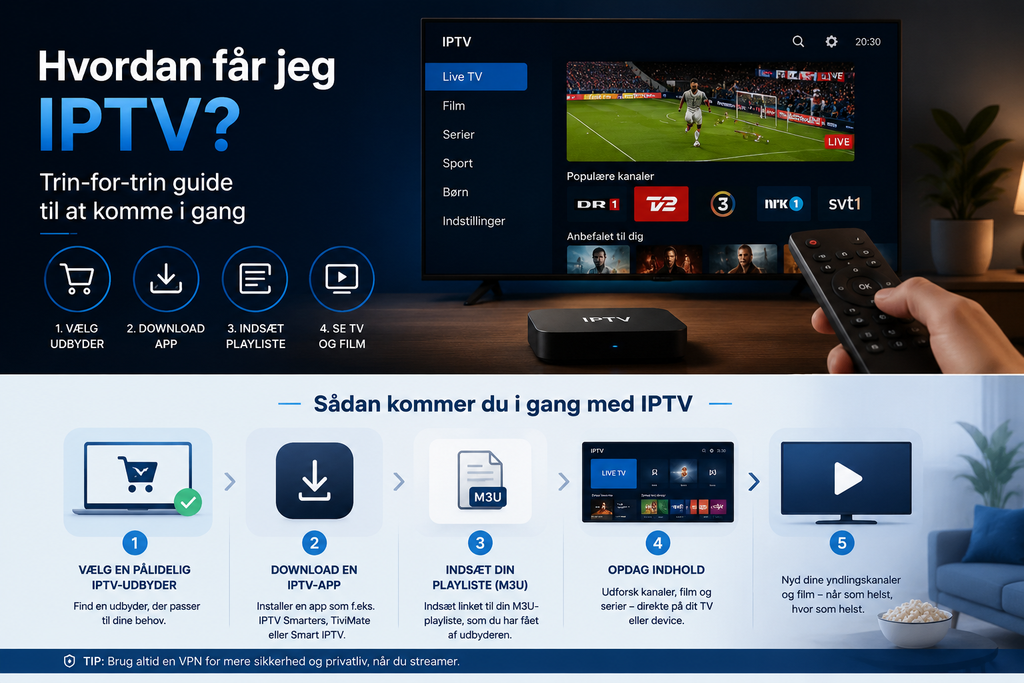
Lad også en stream køre i længere tid. På den måde kan du lettere opdage problemer, der ikke viser sig i de første minutter.
Hvad hvis IPTV buffer?
Buffering er et af de mest almindelige problemer ved internetbaseret video, men årsagen kan ligge flere steder.
Prøv følgende:
- genstart appen
- genstart enheden
- genstart routeren
- test en anden kanal
- prøv netværkskabel
- flyt enheden tættere på routeren
- kontrollér om andre enheder bruger meget internet
- test samme login på en anden enhed
- kontrollér om appen er opdateret
Hvis kun én kanal har problemer, mens alle andre fungerer, peger det mere på den enkelte stream end på dit internet.
Hvis samtlige kanaler buffer på flere apps, bør du først undersøge forbindelsen og selve tjenesten.
Behøver jeg en IPTV-boks?
Nej, ikke altid.
Hvis dit Smart TV har en kompatibel app og fungerer hurtigt, kan du bruge IPTV direkte på TV’et.
En separat boks kan være relevant, hvis:
- dit Smart TV er gammelt
- TV’et mangler den ønskede app
- menusystemet er langsomt
- du ønsker Android TV eller Google TV
- du foretrækker Apple TV
- du vil samle flere streamingapps på én enhed
Køb derfor ikke ekstra hardware, før du har undersøgt, hvad dit eksisterende TV kan.
Hvordan vælger jeg mellem forskellige IPTV-løsninger?
Brug de samme kriterier, når du sammenligner tjenester:
- relevante kanaler
- kompatible enheder
- loginmetode
- appunderstøttelse
- stabilitet
- abonnementsperiode
- antal samtidige forbindelser
- support
- klare vilkår
Det er især vigtigt at kontrollere forskellen mellem antal installerede enheder og samtidige streams. At du kan installere appen på tre enheder betyder ikke nødvendigvis, at tre personer kan se forskellige kanaler samtidig.
Hvis du også sammenligner løsninger på tværs af Norden, kan Rapid IPTV Sweden bruges som et svensk referencepunkt. Kanaludvalg, målgruppe og vilkår kan dog variere mellem markeder, så den konkrete danske løsning bør altid vurderes separat.
Hvad med lovligheden?
IPTV er en teknologi til distribution af TV over IP-netværk og er ikke i sig selv ulovlig.
Det afgørende er, om den tjeneste, der leverer kanaler, film, serier eller sport, har ret til at distribuere det pågældende indhold.
Vær derfor kritisk over for tilbud, der lover usædvanligt store mængder betalingsindhold til meget lave priser uden tydelige oplysninger om tjenesten.
At en IPTV-app findes i en officiel appbutik betyder heller ikke automatisk, at enhver tjeneste, du kan tilføje til appen, har de nødvendige rettigheder.
Ofte stillede spørgsmål
Hvordan får jeg IPTV på mit Smart TV?
Installér en kompatibel IPTV-app fra TV’ets appbutik, og tilføj derefter de loginoplysninger, du har fået fra din TV-tjeneste. Den præcise proces afhænger af TV-model og app.
Skal jeg have en boks til IPTV?
Nej. Mange Smart TV kan bruge IPTV-apps direkte. En boks er især nyttig, hvis TV’et er ældre, langsomt eller mangler den ønskede app.
Kan jeg få IPTV på min mobil?
Ja. Der findes IPTV-afspillere til både Android og iOS. Du skal stadig bruge en kompatibel tjeneste og de korrekte loginoplysninger.
Hvad er M3U?
M3U er et playlistformat, som kan indeholde adresser til forskellige streams. Et M3U-link kan indlæses i en kompatibel IPTV-app.
Hvad er Xtream Codes?
Det er en loginmetode, hvor du typisk får en serveradresse, et brugernavn og en adgangskode. Din IPTV-app skal understøtte metoden.
Kan jeg bruge IPTV på flere enheder?
Det afhænger af abonnementet. Du kan muligvis installere appen på flere enheder, men antallet af samtidige streams kan være begrænset.
Hvorfor virker mit IPTV-login ikke?
Kontrollér først serveradresse, brugernavn og adgangskode for tastefejl. Test derefter internetforbindelsen og sørg for, at du bruger en app, der understøtter den korrekte loginmetode.
Kort fortalt: Sådan kommer du i gang med IPTV
For at komme i gang skal du først vælge en kompatibel enhed og sikre en stabil internetforbindelse. Derefter vælger du en passende IPTV-tjeneste, installerer den rigtige app og indtaster dit M3U-, Xtream Codes- eller portal-login. Til sidst bør du teste både kanaler, EPG og streamingkvalitet på den enhed, du vil bruge til daglig.
Hvis du vil undersøge en løsning med forskellige abonnementsperioder, kanaludvalg og hjælp til installation på flere enheder, kan du læse mere hos Danmark IPTV og vurdere, hvilken opsætning der passer bedst til dine TV-vaner.