
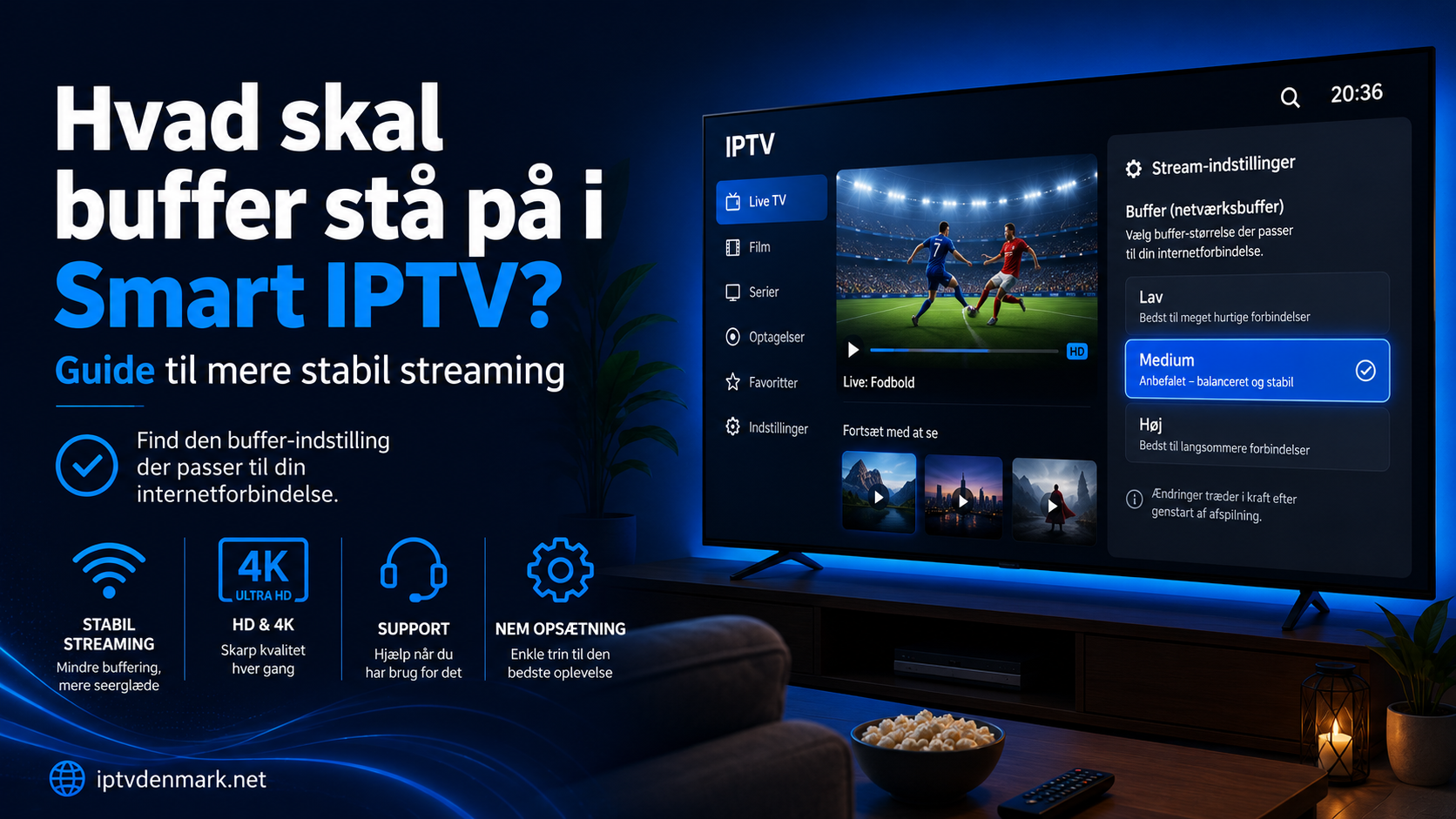
Hvis du spørger “hvad buffer skal mit Smart IPTV stå på?”, er det korte svar, at der ikke findes én perfekt indstilling til alle TV, apps og internetforbindelser. Det bedste udgangspunkt er normalt appens standardindstilling. Hvis streamen stadig stopper kortvarigt eller hakker, kan du øge bufferen gradvist.
Hvis din IPTV-app viser bufferen i sekunder, kan du eksempelvis begynde omkring 5 sekunder og derefter prøve 10 sekunder, hvis forbindelsen er lidt ustabil. En større buffer kan gøre streamingen mere tolerant over for korte udsving i internetforbindelsen, men den kan samtidig gøre kanalstart og kanalsskift langsommere.
Det vigtigste er derfor ikke at vælge den højeste værdi. Målet er at finde den laveste buffer, der giver stabil afspilning på netop dit Smart TV.
Hvad betyder buffer i IPTV?
Bufferen er en lille mængde video, som IPTV-appen henter på forhånd, før eller mens indholdet afspilles.
Forestil dig, at appen hele tiden forsøger at ligge nogle sekunder foran det billede, du ser. Hvis internetforbindelsen kortvarigt bliver langsommere, kan appen fortsætte med at afspille den video, der allerede ligger i bufferen.
En større buffer giver derfor mere plads til små udsving i forbindelsen.
Men der er en ulempe. Jo mere video appen skal hente på forhånd, desto længere kan du opleve at vente, når:
- en kanal åbnes
- du skifter kanal
- en stream genstartes
- du hopper mellem forskellige live-kanaler
Buffer handler derfor om balance mellem hurtig respons og stabil afspilning.
Hvilken bufferindstilling bør du starte med?
Start med standardindstillingen, hvis appen allerede fungerer nogenlunde stabilt.
Hvis du selv kan vælge et antal sekunder, kan denne simple fremgangsmåde bruges:
- Start med cirka 5 sekunders buffer.
- Se den samme kanal i mindst 10 til 15 minutter.
- Hvis streamen stadig får korte stop, prøv cirka 10 sekunder.
- Test igen under de samme forhold.
- Hvis kanalstart bliver generende langsom, gå et trin ned.
Du bør ikke straks vælge den maksimale værdi. En meget stor buffer løser ikke problemer med en stream, der reelt er utilgængelig, eller en internetforbindelse, der konstant er for langsom.
Nogle IPTV-apps bruger heller ikke sekunder. De kan i stedet vise indstillinger som “Small”, “Normal”, “Large” eller lignende. Her er princippet det samme: Start med Normal, og gå kun ét niveau op ad gangen.
Hvornår bør du øge bufferen?
En større buffer kan være nyttig, hvis problemet består af korte og uregelmæssige afbrydelser.
Det kan eksempelvis være, hvis:
- Wi-Fi-signalet svinger lidt
- streamen stopper i ét eller to sekunder
- billedet hakker sporadisk
- problemet bliver værre, når andre bruger nettet
- live-TV er ustabilt, men ikke helt afbrudt
I disse situationer kan ekstra buffer give appen lidt mere videodata at arbejde med.
Hvis streamen derimod fryser i lange perioder eller slet ikke starter, er det mindre sandsynligt, at bufferindstillingen alene løser problemet.
Hvornår skal bufferen være lavere?
En lavere buffer kan være bedre, hvis streamen allerede er stabil, og du ønsker hurtigere kanalsskift.
Det gælder især ved live-TV og sport, hvor mange brugere ofte skifter mellem kanaler.
En mindre buffer kan give:
- hurtigere kanalstart
- kortere ventetid ved kanalsskift
- mindre forsinkelse i forhold til live-signalet
Hvis du har en stabil internetforbindelse via netværkskabel, kan du derfor opleve, at en lav eller normal buffer fungerer bedre end en meget stor indstilling.
Du bør kun øge bufferen, hvis der faktisk er et problem, som den kan hjælpe med.
Buffering skyldes ikke altid bufferindstillingen
Det er en af de vigtigste ting at forstå.
Når IPTV stopper eller viser en roterende cirkel, er det let at tro, at bufferen skal sættes højere. Problemet kan imidlertid ligge et helt andet sted.
Wi-Fi kan være ustabilt
Et Smart TV står ofte længere fra routeren end en telefon eller computer. Vægge, gulve og andre trådløse netværk kan påvirke signalet.
Hvis det er muligt, kan du prøve Ethernet-kabel mellem router og TV. Hvis problemerne forsvinder, var Wi-Fi sandsynligvis en vigtig del af årsagen.
Andre enheder bruger forbindelsen
Hvis flere personer streamer, downloader store filer eller spiller online samtidig, bliver internetforbindelsen delt.
Prøv derfor IPTV, mens andre tunge internetaktiviteter er stoppet. Hvis streamingen bliver stabil, bør du undersøge hjemmenetværket frem for blot at øge bufferen.
Den enkelte kanal kan have problemer
Hvis én kanal buffer, mens ti andre fungerer uden problemer, er det sandsynligvis ikke dit Smart TV eller din generelle bufferindstilling.
Test altid flere kanaler, før du ændrer hele opsætningen.
Test internetforbindelsen på selve TV’et
En almindelig fejl er at teste internethastigheden på telefonen og antage, at TV’et får den samme forbindelse.
Det er ikke nødvendigvis tilfældet.
Din telefon kan have:
- nyere Wi-Fi-hardware
- bedre placering i rummet
- understøttelse af nyere trådløse standarder
- stærkere signal end TV’et
Test derfor helst forbindelsen på Smart TV’et eller enheden, hvor IPTV faktisk kører.
Det er også vigtigt at se på stabilitet frem for kun maksimal hastighed. En forbindelse, der svinger kraftigt, kan give flere problemer end en lidt langsommere, men stabil forbindelse.
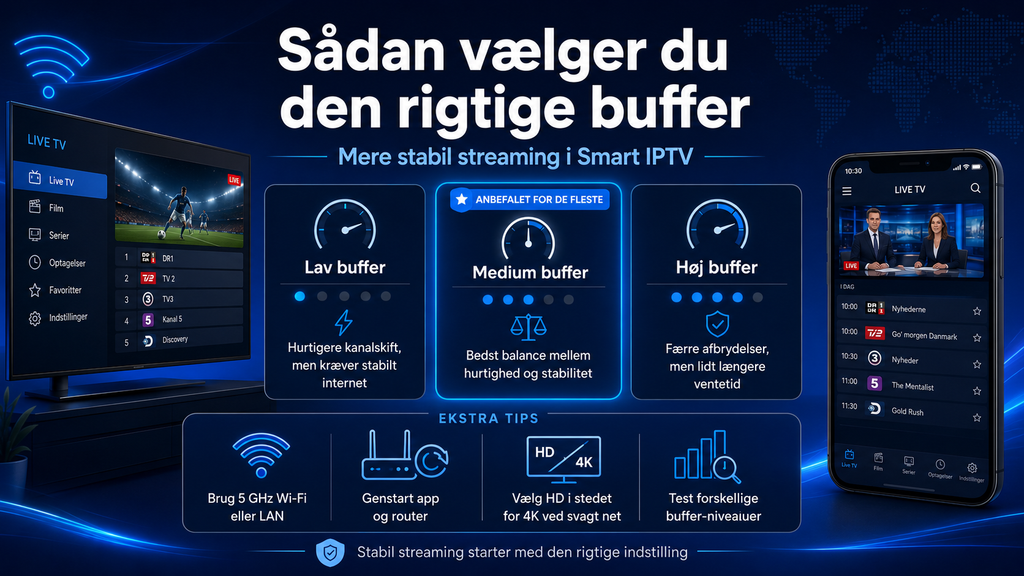
Prøv 5 GHz Wi-Fi eller netværkskabel
Hvis dit TV og din router understøtter både 2,4 GHz og 5 GHz Wi-Fi, kan 5 GHz være værd at prøve, især når TV’et står forholdsvis tæt på routeren.
5 GHz kan ofte levere højere hastighed og have mindre interferens. Til gengæld har signalet typisk sværere ved at komme gennem vægge over længere afstande.
Hvis du kan føre et netværkskabel til TV’et, er det ofte den mest enkle måde at udelukke Wi-Fi som årsag.
Hvis du har brug for hjælp med selve enheden eller opsætningen, kan du følge vores installationsvejledning til IPTV.
Genstart app, TV og router før større ændringer
Før du ændrer mange tekniske indstillinger, bør du prøve den enkle løsning først.
Gør følgende:
- Luk IPTV-appen helt.
- Genstart Smart TV’et.
- Genstart routeren.
- Åbn IPTV-appen igen.
- Test flere kanaler.
- Ændr først derefter bufferindstillingen.
På nogle Smart TV kan apps blive ved med at ligge i hukommelsen, selv om du går tilbage til TV’ets startskærm. En reel genstart kan derfor gøre en forskel.
Ryd cache, hvis appen understøtter det
Nogle IPTV-apps og Android-baserede Smart TV giver mulighed for at rydde appens cache.
Cache består af midlertidige data, som blandt andet kan bruges til billeder, kanallister og andre oplysninger. Hvis appen opfører sig mærkeligt eller reagerer langsomt, kan det være værd at rydde disse midlertidige filer.
Vær forsigtig med forskellen mellem “ryd cache” og “ryd data”.
Hvis du rydder alle appdata, kan loginoplysninger og indstillinger blive slettet. Sørg derfor for at have dine oplysninger gemt, før du foretager større ændringer.
Du kan finde flere løsninger på almindelige tekniske problemer under ofte stillede spørgsmål om IPTV.
Store kanallister kan gøre Smart TV langsommere
Problemet behøver heller ikke være selve videostreamen.
En meget stor M3U-playliste med mange kanaler, kategorier, logoer og EPG-data kan belaste et ældre Smart TV mere end en mindre liste.
Hvis menuen er langsom, men selve videoen spiller stabilt, er bufferindstillingen sandsynligvis ikke problemet.
Her bør du i stedet undersøge:
- om appen er opdateret
- om TV’et har ledig lagerplads
- om kanallisten kan organiseres bedre
- om EPG-data giver problemer
- om en anden kompatibel app fungerer bedre
På tværs af nordiske IPTV-løsninger kan anbefalede apps og enheder også variere. En tjeneste som Rapid IPTV Sweden kan derfor have andre installationsvalg end en dansk løsning, så buffer og appindstillinger bør altid vurderes på den konkrete enhed.
Giver en større buffer bedre billedkvalitet?
Nej, ikke direkte.
Bufferen ændrer ikke automatisk en HD-stream til FHD eller 4K. Den ændrer primært, hvor meget videodata appen forsøger at have klar på forhånd.
Billedkvaliteten bestemmes blandt andet af:
- den oprindelige stream
- videoens bitrate
- komprimering
- opløsning
- IPTV-tjenesten
- din enhed
- skærmens kvalitet
En større buffer kan gøre en ustabil stream mere jævn, men den kan ikke skabe højere opløsning eller forbedre en dårlig videokilde.
Hvis 10 sekunders buffer stadig ikke hjælper
Hvis du har prøvet en moderat større buffer uden forbedring, bør du stoppe med at hæve værdien og finde den egentlige årsag.
Test systematisk:
Kun én kanal buffer: Problemet kan være den specifikke stream.
Alle kanaler buffer: Undersøg internet, Wi-Fi, app eller tjeneste.
IPTV virker på mobil, men ikke TV: Undersøg TV’ets netværksforbindelse og ydeevne.
Problemet opstår kun om aftenen: Belastning på hjemmenetværket eller streamkilden kan spille en rolle.
Menuen er langsom, men videoen er stabil: Undersøg app, EPG og playlistestørrelse.
Denne metode er mere effektiv end tilfældigt at ændre flere indstillinger på én gang.
Ofte stillede spørgsmål
Skal IPTV-buffer stå på maksimum?
Nej. Maksimum kan give længere ventetid ved kanalstart og kanalsskift. Start med standard eller en moderat værdi og øg kun bufferen, hvis korte udfald gør det nødvendigt.
Er 5 sekunders buffer nok?
Det kan være et godt udgangspunkt, hvis appen bruger sekunder. Hvis forbindelsen er ustabil, kan du teste en højere værdi og sammenligne resultatet.
Kan 10 sekunders buffer stoppe hakken?
Det kan hjælpe ved korte udsving i forbindelsen, men det løser ikke en dårlig stream, meget langsomt internet eller alvorlige netværksproblemer.
Hvorfor buffer IPTV, når mit internet er hurtigt?
Høj maksimal hastighed garanterer ikke en stabil forbindelse. Wi-Fi-interferens, pakketab, en belastet stream, appen eller Smart TV’et kan stadig skabe problemer.
Er Ethernet bedre end Wi-Fi til IPTV?
En kablet forbindelse kan være mere stabil, fordi den undgår mange af de forstyrrelser, der kan påvirke Wi-Fi. Hvis det er praktisk muligt, er Ethernet derfor nyttigt til fejlfinding.
Kan en IPTV-app selv være årsagen til problemer?
Ja, appens kompatibilitet og ydeevne kan påvirke oplevelsen. Hvis den samme stream fungerer fint i en anden kompatibel app, bør du undersøge den oprindelige app og dens indstillinger.
Den bedste bufferindstilling er den laveste stabile værdi
Hvis du vil finde den rigtige buffer til Smart IPTV, så begynd med standardindstillingen eller omkring 5 sekunder, hvis appen kræver et konkret valg. Øg gradvist til omkring 10 sekunder, hvis korte forbindelsesudsving giver hakken. Hvis det ikke hjælper, bør du undersøge Wi-Fi, internetforbindelse, app, TV og streamkilde i stedet for blot at fortsætte med at hæve bufferen.
Hvis du vil have flere oplysninger om IPTV, enheder, installation og streaming på Smart TV, kan du læse mere hos Danmark IPTV og finde den opsætning, der passer bedst til dit TV og din internetforbindelse.