
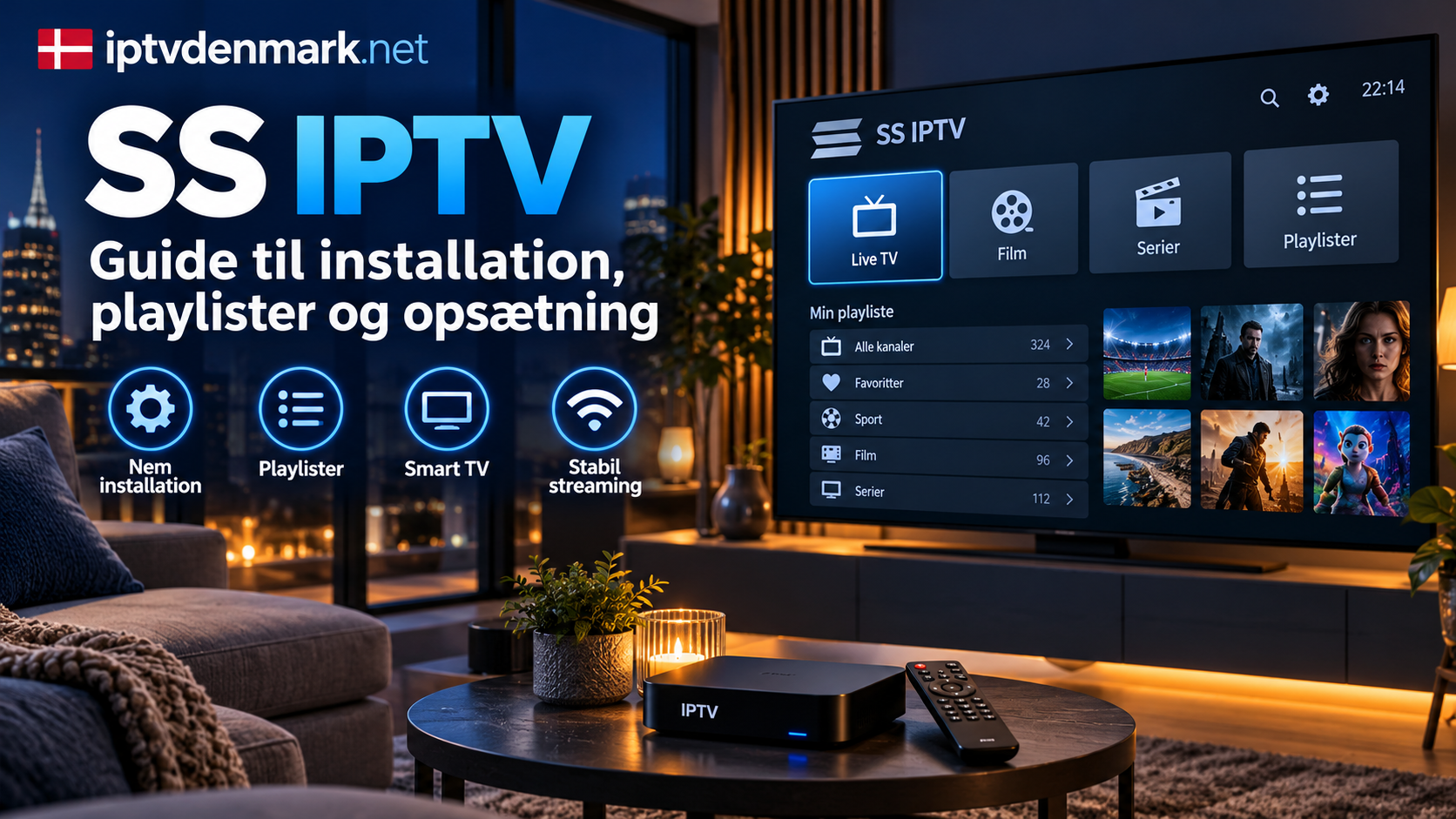
SS IPTV er en medieafspiller til Smart TV, som kan bruges til at åbne og organisere kompatible IPTV-playlister. Appen leverer ikke selv TV-kanaler, sport, film eller et IPTV-abonnement. Du skal derfor have din egen kompatible indholdskilde og playliste.
En af de særlige funktioner i SS IPTV er den webbaserede Playlist Editor. Her kan du forbinde dit TV med en forbindelseskode, tilføje en M3U-playliste og organisere kanaler uden at skulle indtaste lange adresser med fjernbetjeningen.
I denne guide gennemgår vi installation, forbindelseskode, M3U, eksterne playlister, EPG og de mest almindelige problemer.
Hvad er SS IPTV?
SS IPTV står for Simple Smart IPTV og fungerer som en IPTV-afspiller til kompatible Smart TV-platforme.
Appen bruger playlister til at finde de streams, du har adgang til. Den kan blandt andet arbejde med Extended M3U-playlister og organisere indhold efter grupper.
Afhængigt af playlisten og din opsætning kan du arbejde med:
- live-TV
- kanalgrupper
- favoritter
- kanalnavne og logoer
- EPG
- lydspor
- undertekster
- catch-up-oplysninger
Det er vigtigt at skelne mellem afspilleren og indholdet. SS IPTV er brugerfladen, mens selve kanalerne kommer fra den playliste eller tjeneste, du tilføjer.
Hvilke TV understøtter SS IPTV?
SS IPTV’s officielle dokumentation beskriver installation til flere Smart TV-platforme, blandt andet LG, Samsung, Philips og Sony.
Installationsmetoden varierer dog meget mellem mærker og TV-generationer.
På nogle LG-TV kan appen være tilgængelig gennem TV’ets appmiljø, mens SS IPTV’s officielle Samsung-vejledning beskriver manuel installation via USB på bestemte ældre modeller.
Det betyder, at du ikke bør følge en gammel Samsung-guide uden først at kontrollere model og produktionsår.
Der findes også apps med lignende navne i forskellige appbutikker. Kontrollér derfor appens udvikler og kilde, så du ikke automatisk antager, at enhver app med navnet “SS IPTV” er den samme officielle Smart TV-løsning.
Sådan installerer du SS IPTV
Fremgangsmåden afhænger af TV’et.
Start med at kontrollere din TV-model, styresystem og den officielle appbutik.
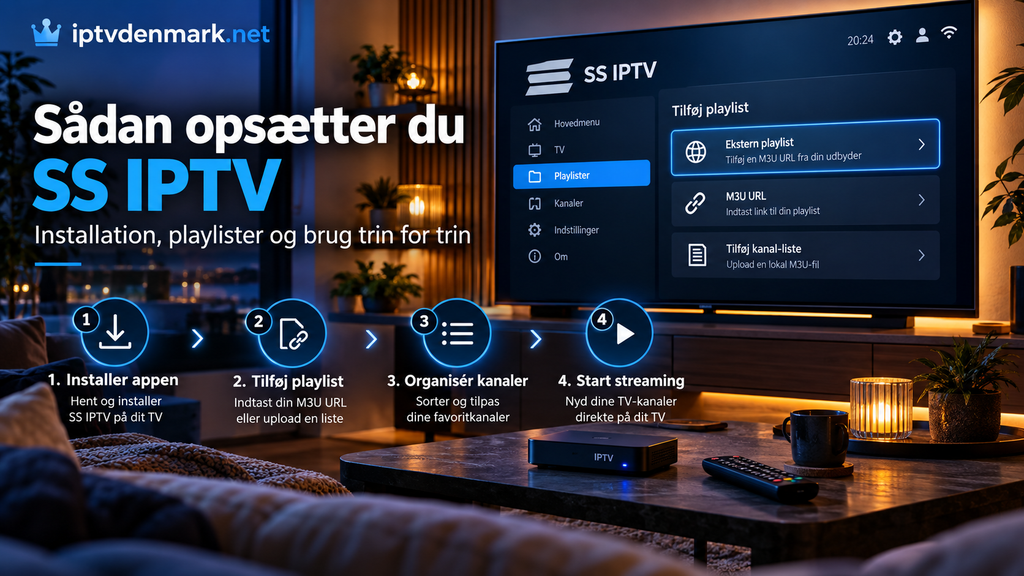
Hvis SS IPTV er tilgængelig direkte på din platform, kan du normalt:
- Åbne TV’ets appbutik.
- Søge efter SS IPTV.
- Kontrollere appen og udvikleren.
- Installere appen.
- Åbne indstillingerne.
- Tilføje din playliste.
På platforme, hvor appen ikke længere findes i den almindelige butik, kan installation kræve en modelspecifik metode. Følg kun vejledninger, der passer præcist til dit TV.
Hvis du vil sammenligne opsætningen med andre typer Smart TV og streamingbokse, kan du også bruge vores guide til IPTV-installation.
Hvad er en forbindelseskode i SS IPTV?
Forbindelseskoden bruges til at forbinde SS IPTV på dit TV med den webbaserede Playlist Editor.
Det gør opsætningen lettere, fordi du kan administrere playlisten fra en computer eller mobil i stedet for at skrive lange links med TV-fjernbetjeningen.
Processen fungerer typisk sådan:
- Åbn SS IPTV på TV’et.
- Gå til appens indstillinger.
- Find playlistesektionen.
- Generér en forbindelseskode.
- Åbn SS IPTV Playlist Editor på en anden enhed.
- Indtast koden.
- Tilføj eller administrér din playliste.
- Gem ændringerne.
Når enheden først er forbundet med Playlist Editor, behøver du normalt ikke generere en ny kode hver gang. Forbindelsen bevares, indtil du afbryder enheden fra editoren eller appen.
Sådan tilføjer du en M3U-playliste
M3U er den centrale playlistetype i SS IPTV.
En M3U-playliste kan enten være en fil eller en URL, afhængigt af hvordan din IPTV-kilde leveres.
En typisk M3U-liste indeholder oplysninger om:
- kanalnavn
- streamadresse
- gruppe
- kanal-ID
- logo
- EPG-reference
SS IPTV understøtter Extended M3U, som gør det muligt at sende flere oplysninger med hver kanal end blot streamadressen.
Når du har tilføjet playlisten og gemt ændringerne, skal du opdatere appen på TV’et for at hente den nye kanaloversigt.
Intern og ekstern playliste
SS IPTV skelner mellem forskellige måder at håndtere playlister på.
En ekstern playliste kan tilføjes som en URL, så appen henter indholdet fra adressen.
Det er praktisk, hvis din kanaludbyder opdaterer playlisten løbende.
Playlist Editor kan også bruges til at administrere elementer og kanaloplysninger mere detaljeret.
Ved redigering kan du blandt andet arbejde med:
- kanalens viste navn
- gruppenavn
- logo
- baggrundsbillede
- billedformat
- lydsprog
- undertekster
- EPG-land
- forskydning af EPG-tid
Det giver mere kontrol over, hvordan kanalerne vises på TV’et.
Beskyt dit M3U-link
Et personligt M3U-link kan indeholde loginoplysninger direkte i URL’en.
Behandl derfor linket som en adgangskode.
Du bør ikke:
- dele det offentligt
- lægge det i et forum
- sende screenshots med hele adressen
- gemme det i offentligt tilgængelige dokumenter
Hvis andre får adgang til linket, kan de muligvis bruge den forbindelse, der er knyttet til dit IPTV-abonnement.
Sådan organiserer du kanaler
Store IPTV-playlister bliver hurtigt uoverskuelige, hvis alle kanaler vises i én lang liste.
SS IPTV kan organisere elementer efter grupper.
Det kan eksempelvis være:
- Danmark
- nyheder
- sport
- film
- børn
- Sverige
- Norge
- internationale kanaler
Du kan også justere kanalernes placering i Playlist Editor, så de mest relevante står øverst.
Hvis du først vil undersøge, hvilke typer kanaler du har adgang til, kan du se kanaloversigten og derefter organisere de relevante kategorier i appen.
Favoritter gør daglig brug lettere
Hvis du kun ser et mindre antal kanaler, kan favoritter spare meget tid.
I stedet for at åbne hele playlisten kan du samle de kanaler, du bruger mest.
En praktisk favoritliste kan eksempelvis indeholde:
- danske hovedkanaler
- faste nyhedskanaler
- foretrukne sportskanaler
- enkelte film- eller børnekanaler
Hold listen kort. Hvis du gemmer næsten alle kanaler som favoritter, mister funktionen sin fordel.
Sådan fungerer EPG i SS IPTV
EPG står for Electronic Program Guide og viser oplysninger om aktuelle og kommende TV-programmer.
SS IPTV kan knytte programdata til kanaler ved hjælp af kanalnavne og andre playlistedata.
I Playlist Editor findes blandt andet indstillinger til EPG-land og tidsforskydning.
Hvis programguiden står en time forkert, bør du derfor kontrollere:
- TV’ets tidszone
- automatisk klokkeslæt
- EPG Time Shifting
- kanalens EPG-reference
Hvis en kanal spiller korrekt, men EPG mangler, betyder det ikke nødvendigvis, at selve streamen er defekt.
Standardiserede kanalnavne kan hjælpe EPG
SS IPTV skelner mellem det navn, du selv vælger at vise, og et standardiseret kanalnavn.
Det viste navn er det, du ser i brugerfladen.
Det standardiserede navn kan bruges til at matche kanalen med blandt andet logo og EPG-data.
Det betyder, at en kanal godt kan hedde noget personligt i din visning, mens appen bruger et andet standardiseret navn til programguiden.
Det er nyttigt, hvis EPG eller logo mangler på enkelte kanaler.
Catch-up i playlisten
SS IPTV’s Playlist Editor indeholder også felter til catch-up og antal catch-up-dage.
Catch-up betyder, at tidligere programmer kan åbnes igen, når den konkrete indholdskilde understøtter et TV-arkiv.
Det er vigtigt, at både playlisten og streamserveren understøtter funktionen.
At der findes en catch-up-indstilling i appen betyder derfor ikke, at alle TV-kanaler automatisk kan ses bagud i tiden.
SS IPTV er ikke det samme som en IPTV-tjeneste
SS IPTV leverer selve afspilleren og playlistestyringen. Den leverer ikke automatisk dansk IPTV, sport eller andre kanaler.
Når du undersøger IPTV-løsninger som Nordic One IPTV, er det derfor relevant at skelne mellem en tjeneste, der leverer adgang, og den app, der bruges til at afspille en kompatibel playliste.
Kontrollér altid, om playlistens format passer til den afspiller, du vil bruge.
Hvorfor kan SS IPTV ikke åbne playlisten?
Hvis playlisten ikke indlæses, bør du starte med URL’en.
Kontrollér:
- at hele playlistelinket er korrekt
- at linket stadig er aktivt
- at TV’et har internetforbindelse
- at playlisten kan åbnes fra en anden kompatibel afspiller
- at serveren tillader adgang fra SS IPTV
SS IPTV’s dokumentation beskriver også tilfælde, hvor en fjernserver kan blokere en bestemt User-Agent, IP-adresse eller cross-origin-adgang.
Hvis linket virker i én afspiller, men ikke i SS IPTV, kan problemet derfor ligge i serverens adgangsregler.
Hvorfor buffer kanalerne?
Buffering kan have flere årsager og skyldes ikke nødvendigvis SS IPTV.
Test først flere kanaler.
Mulige årsager omfatter:
- svagt Wi-Fi
- ustabil internetforbindelse
- høj bitrate
- problemer med én bestemt stream
- belastning på hjemmenetværket
- begrænsninger i et ældre Smart TV
Hvis kun én kanal hakker, mens resten fungerer, er appen mindre sandsynlig som hovedårsag.
Hvis alle kanaler har problemer, bør du teste netværket og eventuelt en kabelbaseret Ethernet-forbindelse, hvis TV’et understøtter det.
Kan SS IPTV vise HD, Full HD og 4K?
Afspilleren kan kun vise den kvalitet, som streamen og TV’et kan håndtere.
En 4K-stream kræver både:
- 4K-kompatibelt TV
- understøttet codec
- passende bitrate
- stabil forbindelse
- en stream, der faktisk leveres i 4K
Et ældre Smart TV kan derfor have problemer med en moderne stream, selv om playlisten ellers er korrekt.
Ofte stillede spørgsmål
Hvad er SS IPTV?
SS IPTV er en Smart TV-medieafspiller til egne kompatible IPTV-playlister. Appen leverer ikke selv TV-kanaler.
Hvordan tilføjer jeg en playliste?
Du kan forbinde TV’et til Playlist Editor med en forbindelseskode og derefter tilføje en M3U-playliste eller ekstern playlistelink.
Skal jeg bruge en ny forbindelseskode hver gang?
Normalt ikke. Når enheden er forbundet med Playlist Editor, bevares forbindelsen, indtil den afbrydes.
Understøtter SS IPTV M3U?
Ja. SS IPTV bruger Extended M3U-playlister.
Har SS IPTV EPG?
Ja, appen kan arbejde med EPG-data, når playlisten og programdataene er konfigureret korrekt.
Kan SS IPTV bruge catch-up?
Playlist Editor har indstillinger til catch-up, men funktionen kræver også, at den konkrete IPTV-kilde understøtter TV-arkiv.
Hvorfor virker appen ikke på mit Samsung TV?
Installationsmuligheden afhænger af model og produktionsår. Den officielle SS IPTV-dokumentation beskriver manuel USB-installation til bestemte ældre Samsung-modeller og ikke almindelig installation fra Smart Hub på alle TV.
Kort fortalt om SS IPTV
SS IPTV er især nyttig, hvis du vil administrere en M3U-playliste på et kompatibelt Smart TV og foretrækker at gøre opsætningen fra en computer eller mobil via Playlist Editor. Forbindelseskoden gør det nemmere at tilføje og redigere kanaler, mens funktioner som grupper, EPG og favoritter hjælper med at holde en stor kanalliste overskuelig. Kontrollér altid TV-kompatibilitet, playlistens format og netværket separat, hvis noget ikke virker.
Hvis du vil læse mere om IPTV-opsætning, kanaler og kompatible TV-enheder, kan du udforske Danmark IPTV og finde information, der passer til din egen streamingopsætning.