
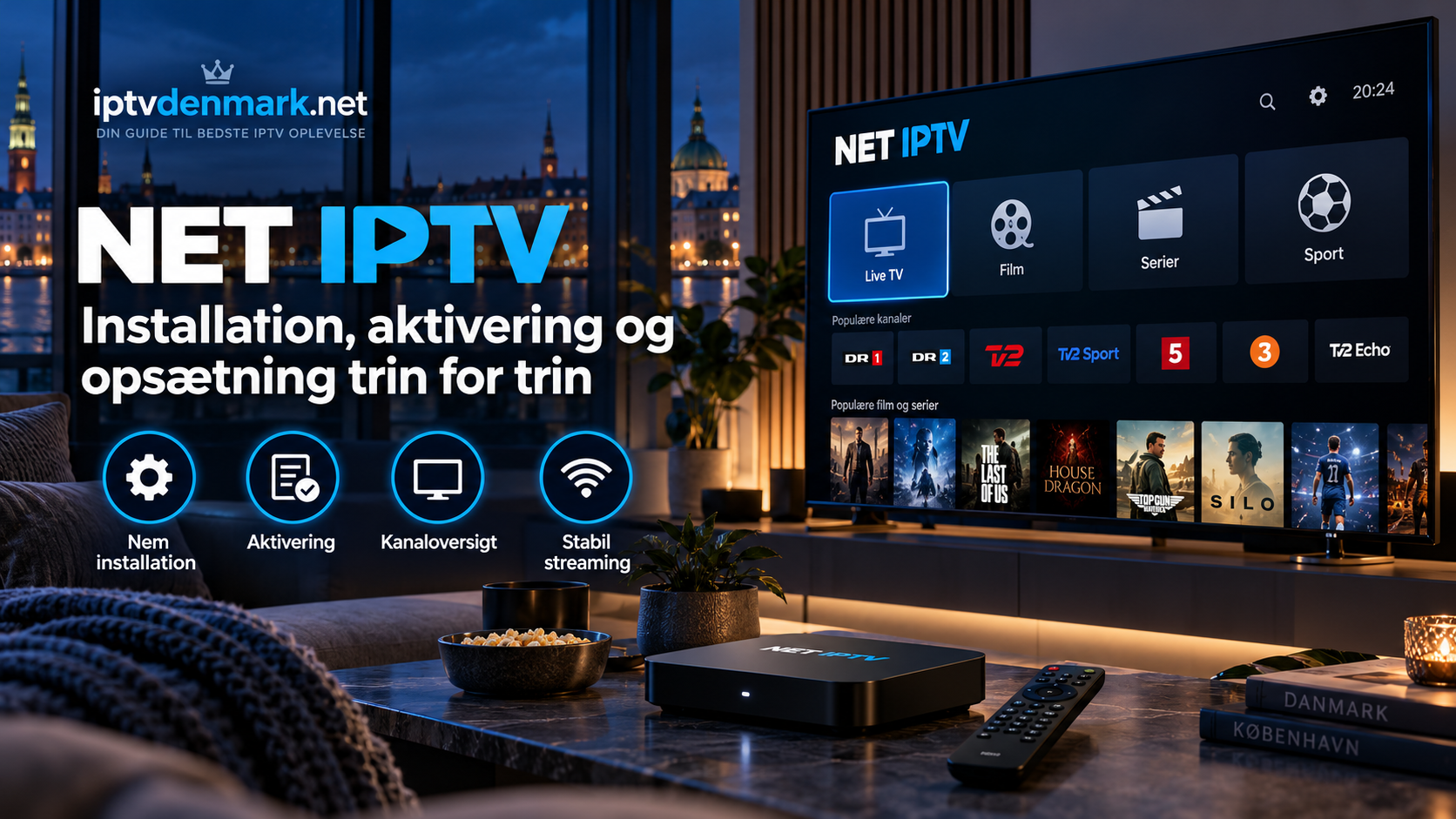
NET IPTV er en medieafspiller, som kan bruges til at organisere og afspille IPTV-indhold på kompatible Smart TV, Android-enheder og Apple-enheder. Appen leverer ikke selv TV-kanaler eller et IPTV-abonnement. Du skal derfor have din egen kompatible playliste eller login fra en IPTV-tjeneste.
Afhængigt af platform og appversion kan NET IPTV arbejde med M3U- og Xtream-playlister. På Smart TV kan opsætningen desuden være knyttet til enhedens MAC-adresse eller APP ID, som bruges til at administrere og aktivere appen.
Her får du en enkel guide til installation, aktivering, playlist-opsætning og fejlfinding.
Hvad er NET IPTV?
NET IPTV er en IPTV-afspiller. Appen fungerer som bindeled mellem din enhed og den IPTV-kilde, du allerede har adgang til.
Afspilleren kan blandt andet bruges til:
- live-TV
- film og serier
- favoritter
- søgning
- flere playlister
- M3U
- Xtream-login
- genoptagelse af film og serier
- billede-i-billede på kompatible enheder
De præcise funktioner afhænger af platform, appversion og den playliste, du tilføjer.
Det vigtigste er at skelne mellem appen og selve IPTV-abonnementet. Installation eller betaling for NET IPTV giver ikke automatisk adgang til TV-kanaler.
Hvilke enheder understøtter NET IPTV?
NET IPTV findes på flere typer enheder.
Afhængigt af den aktuelle tilgængelighed kan appen bruges på blandt andet:
- Samsung Smart TV
- LG Smart TV
- Android TV
- Android-telefon og tablet
- Fire TV
- Apple TV
- iPhone
- iPad
- visse Hisense- og VIDAA-TV
- andre kompatible Android-baserede TV
Apple-versionen er blandt andet tilgængelig til iPhone, iPad og Apple TV.
Appens funktioner og brugerflade kan være forskellige fra platform til platform. En menu, du ser på Android TV, behøver derfor ikke se identisk ud på et Samsung TV eller Apple TV.
Sådan installerer du NET IPTV
Den sikreste metode er normalt at bruge enhedens officielle appbutik.
På Android TV og Android
Åbn Google Play og søg efter NET IPTV.
Kontrollér appnavnet og udvikleroplysningerne, før du installerer.
Når installationen er færdig:
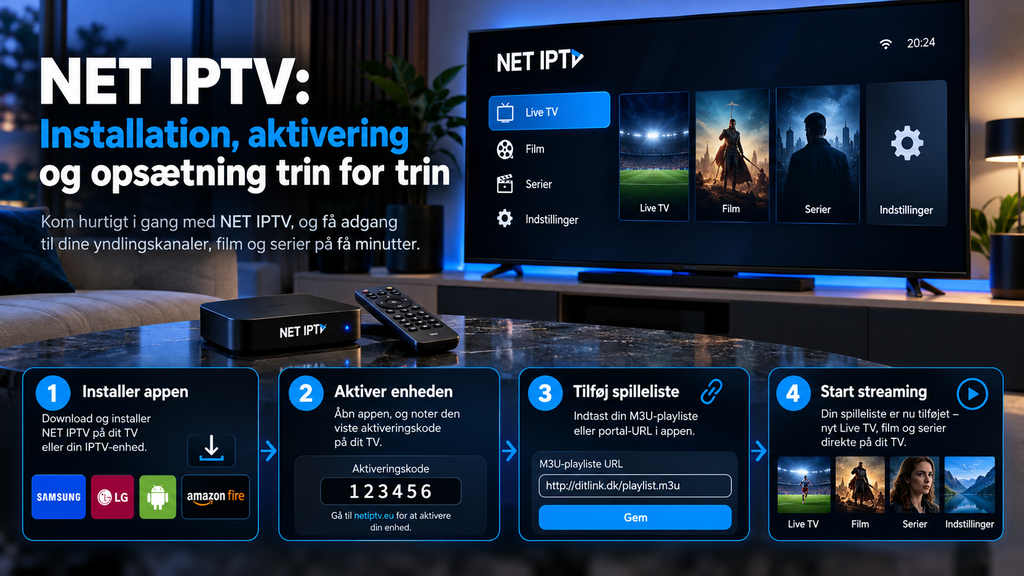
- Åbn appen.
- Kontrollér hvilke loginmuligheder der vises.
- Notér eventuelt MAC-adresse eller APP ID.
- Tilføj din playliste eller dine loginoplysninger.
- Genstart eller opdatér appen, hvis den beder om det.
Hvis du har brug for vejledning til andre TV-platforme, kan du bruge vores guide til IPTV-installation på forskellige enheder.
På iPhone, iPad og Apple TV
På Apple-enheder installeres den kompatible NET IPTV-version gennem App Store.
Efter installationen kan du tilføje din egen IPTV-kilde, hvis den understøttes af appversionen.
Hvad betyder aktivering i NET IPTV?
På nogle NET IPTV-platforme er appens licens knyttet til den enkelte enhed.
Smart TV-versioner kan vise en MAC-adresse eller et APP ID, som bruges til at identificere enheden på NET IPTV’s administrations- eller aktiveringsside.
Det er vigtigt at forstå, at aktiveringen kun vedrører selve medieafspilleren.
Du betaler altså ikke for en kanalpakke gennem appens aktivering.
Pris, prøveperiode og licensvilkår kan ændre sig, så de aktuelle oplysninger bør altid kontrolleres i appen eller på NET IPTV’s officielle aktiveringsside, før du betaler.
MAC-adresse og APP ID forklaret
En MAC-adresse er en identifikation, der er knyttet til en netværksforbindelse på enheden.
Et Smart TV kan have separate netværksoplysninger for:
- Wi-Fi
- Ethernet
NET IPTV kan også bruge et APP ID på platforme, hvor appen ikke har adgang til den traditionelle MAC-adresse.
Når du administrerer en playliste, skal du bruge præcis den identifikation, som NET IPTV viser i selve appen.
Undgå at gætte eller kopiere en anden MAC-adresse fra TV’ets systemmenu, hvis appen viser sit eget ID.
Sådan tilføjer du en M3U-playliste
M3U er en almindelig metode til at tilføje IPTV-kanaler.
En M3U-playliste leveres normalt som en længere URL.
På platforme, hvor NET IPTV bruger sin webbaserede playlistestyring, fungerer processen typisk sådan:
- Åbn NET IPTV på TV’et.
- Notér MAC-adresse eller APP ID.
- Åbn NET IPTV’s officielle playlisteside på mobil eller computer.
- Indtast enhedens ID.
- Tilføj din M3U-URL.
- Gem ændringen.
- Genindlæs eller genstart NET IPTV på TV’et.
Appversioner med direkte playlistestyring kan lade dig tilføje oplysningerne direkte i appen.
Et personligt M3U-link kan indeholde loginoplysninger. Del derfor ikke URL’en offentligt eller i screenshots.
Sådan bruger du Xtream-login
Nyere versioner af NET IPTV understøtter også kompatible Xtream-playlister.
Et Xtream-login består typisk af:
- serveradresse
- brugernavn
- adgangskode
Hvis appen viser Xtream som loginmulighed, skal du indtaste oplysningerne præcis, som du har modtaget dem.
Vær især opmærksom på:
httpellerhttps- portnummer
- store og små bogstaver
- ekstra mellemrum
En lille fejl kan være nok til, at appen ikke kan hente indholdet.
M3U eller Xtream: Hvad skal du vælge?
Begge metoder kan fungere fint.
M3U er praktisk, hvis du allerede har en færdig playlistelink.
Xtream-login kan være lettere at indtaste, fordi serveradresse, brugernavn og adgangskode står i separate felter.
Hvis din IPTV-tjeneste tilbyder begge muligheder, kan du vælge den metode, der fungerer bedst på NET IPTV-versionen på din enhed.
Det er normalt ikke nødvendigt at bruge en ukendt tredjepartsside til at konvertere loginoplysninger.
Sådan organiserer du kanaler
NET IPTV kan håndtere store kanallister, men en omfattende playliste kan hurtigt blive uoverskuelig.
Brug derfor favoritter og søgning til de kanaler, du ser mest.
Du kan eksempelvis gemme:
- danske TV-kanaler
- nyheder
- sport
- filmkanaler
- børneindhold
- internationale kanaler
En kort favoritliste gør navigationen betydeligt lettere på et Smart TV med fjernbetjening.
Film og serier i NET IPTV
Hvis din IPTV-kilde indeholder VOD, kan kompatible NET IPTV-versioner organisere film og serier separat fra live-TV.
Appen kan blandt andet vise sæsoner og episoder og huske, hvor du stoppede i kompatibelt indhold.
Disse funktioner afhænger dog af de data, som din IPTV-kilde leverer.
NET IPTV kan ikke selv tilføje manglende film, serier eller kanaler.
Flere playlister i samme app
NET IPTV understøtter flere M3U- og Xtream-playlister på kompatible versioner.
Det kan være nyttigt, hvis du administrerer flere lovlige indholdskilder.
Hold dog antallet af playlister på et praktisk niveau.
Meget store lister kan gøre navigationen tungere, især på ældre Smart TV med begrænset hukommelse.
Hvis en liste ikke bliver indlæst korrekt, kan det derfor være nyttigt at teste med en mindre playliste.
NET IPTV leverer ikke TV-kanaler
Dette punkt skaber ofte forvirring.
NET IPTV er en medieafspiller. Appen hoster ikke selv de kanaler, du tilføjer, og en aktiveret app er ikke det samme som et IPTV-abonnement.
Når du sammenligner nordiske IPTV-løsninger som Nordic One IPTV, bør du derfor kontrollere, om den valgte tjenestes loginformat er kompatibelt med den afspiller, du ønsker at bruge.
Selve kanalerne og adgangsrettighederne kommer fra din indholdskilde, ikke fra NET IPTV.
Hvorfor viser NET IPTV “No content”?
Hvis appen åbner, men ikke viser kanaler, kan årsagen være, at der endnu ikke er tilføjet en gyldig playliste.
Kontrollér:
- MAC-adresse eller APP ID.
- Hele M3U-URL’en.
- Xtream-serveradressen.
- Brugernavn og adgangskode.
- Internetforbindelsen.
- Om playlisten stadig virker.
Genstart derefter appen eller brug dens genindlæsningsfunktion.
Hvorfor virker playlisten på mobil, men ikke på TV?
En playliste kan fungere på én enhed og fejle på en anden.
Det kan blandt andet skyldes forskelle i:
- videocodec
- lydformat
- enhedens hardware
- appversion
- TV’ets hukommelse
Et ældre Smart TV kan eksempelvis have problemer med et videoformat, som en nyere Android-telefon afspiller uden problemer.
Det betyder ikke nødvendigvis, at playlisten er defekt.
Hvorfor buffer NET IPTV?
Buffering skyldes ikke altid selve appen.
Mulige årsager omfatter:
- svagt Wi-Fi
- ustabil internetforbindelse
- en bestemt problematisk stream
- høj bitrate
- flere samtidige streams
- belastning på hjemmenetværket
- begrænset enhedsydelse
Test flere kanaler.
Hvis kun én stream hakker, er det mindre sandsynligt, at hele NET IPTV-installationen er problemet.
Hvis alle kanaler buffer, kan du prøve Ethernet på en fast TV-enhed.
Appen virker ikke efter skift fra Wi-Fi til kabel
Smart TV kan have forskellige netværksidentifikationer for Wi-Fi og Ethernet.
Hvis du skifter forbindelsestype og oplever problemer med enhedens registrering, bør du genstarte appen og kontrollere den MAC-adresse eller det APP ID, som NET IPTV viser.
Undgå at oprette flere unødvendige aktiveringer uden først at kontrollere, hvordan din eksisterende licens håndterer de forskellige netværksforbindelser.
Beskyt dine playlist-oplysninger
Din M3U-URL eller dit Xtream-login bør behandles som en adgangskode.
Undgå at:
- dele login på offentlige fora
- sende screenshots med synlige oplysninger
- gemme dem i åbne dokumenter
- indtaste dem på tilfældige websites
Brug den officielle NET IPTV-administration og apps, du har tillid til.
Hvis andre får adgang til dine oplysninger, kan de potentielt bruge en af de samtidige forbindelser, der hører til dit abonnement.
Ofte stillede spørgsmål
Hvad er NET IPTV?
NET IPTV er en medieafspiller til kompatible IPTV-playlister. Appen leverer ikke selv TV-kanaler eller abonnement.
Understøtter NET IPTV M3U?
Ja, kompatible versioner understøtter M3U-playlister.
Kan NET IPTV bruge Xtream-login?
Ja, nyere appversioner understøtter kompatible Xtream-playlister på understøttede platforme.
Skal NET IPTV aktiveres?
Nogle versioner og platforme bruger en enhedsbaseret aktivering. Kontrollér de aktuelle licensvilkår i appen eller på den officielle NET IPTV-side.
Hvor finder jeg MAC-adressen?
På Smart TV vises MAC-adresse eller APP ID normalt inde i NET IPTV-appen og bruges til playlistestyring og aktivering.
Kan jeg bruge NET IPTV på Apple TV?
Ja, NET IPTV har en kompatibel version til Apple TV. Der findes også versioner til iPhone og iPad.
Hvorfor kommer mine kanaler ikke frem?
Kontrollér playlisten, loginoplysningerne, MAC eller APP ID og internetforbindelsen. Genindlæs derefter appen.
Følger der kanaler med, når jeg aktiverer appen?
Nej. Aktivering gælder selve medieafspilleren. Du skal selv have en kompatibel og lovlig indholdskilde.
Kort fortalt om NET IPTV
NET IPTV er en IPTV-afspiller, der kan bruges på flere Smart TV-, Android- og Apple-platforme. Opsætningen afhænger af enheden, men består typisk af installation, eventuel aktivering og tilføjelse af en M3U- eller Xtream-playliste. Hvis appen ikke virker, bør du kontrollere login, playlisten, enhedens ID og internetforbindelsen hver for sig i stedet for at ændre alle indstillinger på én gang.
Hvis du vil læse mere om IPTV-opsætning, kompatible enheder og muligheder for TV-streaming, kan du udforske Danmark IPTV og finde information, der passer til din enhed og dine seervaner.