
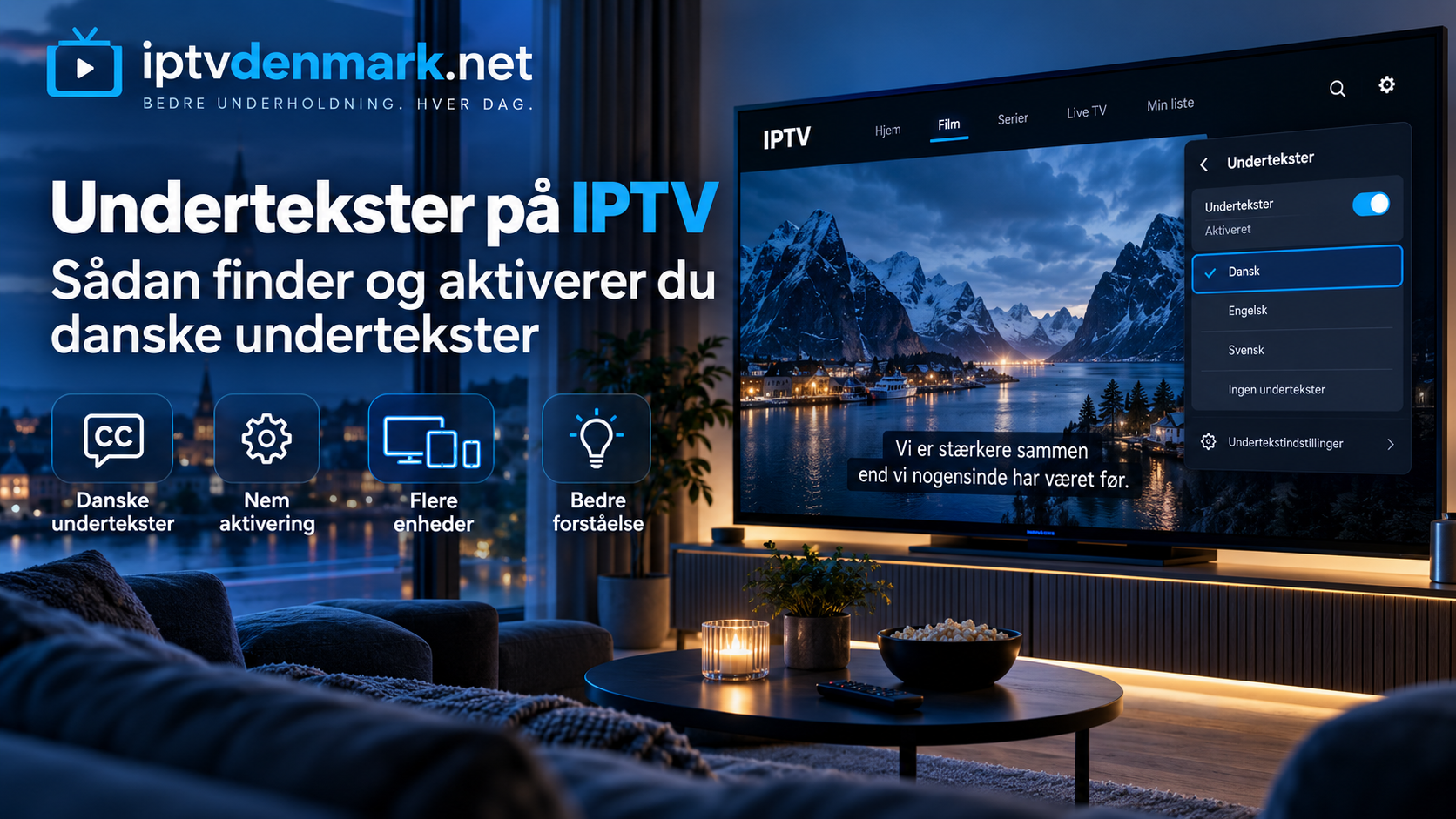
Danske undertekster på IPTV kan være nyttige, når du ser udenlandske film, serier eller TV-kanaler. De kan også gøre dialog lettere at følge, selv når indholdet allerede er på dansk.
Hvordan du aktiverer undertekster, afhænger både af den konkrete stream og den IPTV-app eller enhed, du bruger. Det er en vigtig forskel. En app kan understøtte undertekster uden at den valgte kanal indeholder et dansk tekstspor, og en stream kan indeholde undertekster, som en bestemt afspiller ikke viser korrekt.
I denne guide gennemgår vi de forskellige typer IPTV undertekster, hvordan du aktiverer dem, og hvad du kan gøre, hvis dansk tekst mangler.
Hvordan fungerer undertekster på IPTV?
Undertekster kan leveres på flere måder.
De mest almindelige er:
- indbyggede undertekstspor
- tekst, der allerede er en del af billedet
- eksterne undertekstfiler
- tekst-TV eller lignende tekstdata på enkelte live-kanaler
Ved film og serier kan en stream eksempelvis indeholde flere valgbare sprog. Du kan så åbne afspillerens menu og vælge dansk.
På live-TV afhænger mulighederne af, hvilke tekstdata den konkrete kanal sender videre, og om IPTV-afspilleren understøtter formatet.
Derfor findes der ikke én knap eller indstilling, som garanterer danske undertekster på alt IPTV-indhold.
Undertekster afhænger både af streamen og appen
Det er let at tro, at danske undertekster udelukkende afhænger af IPTV-udbyderen eller udelukkende af appen. I praksis skal begge dele fungere sammen.
Der skal først være et passende undertekstspor i kilden eller adgang til en ekstern tekstfil.
Derefter skal IPTV-afspilleren kunne:
- registrere undertekstsporet
- vise det korrekte sprog
- afkode undertekstformatet
- synkronisere tekst og billede
- håndtere danske tegn som æ, ø og å
Hvis streamen ikke indeholder dansk tekst, kan appen normalt ikke bare skabe de originale danske undertekster automatisk.
Omvendt kan en stream godt indeholde tekst, som ikke bliver vist, fordi den valgte app ikke understøtter formatet korrekt.
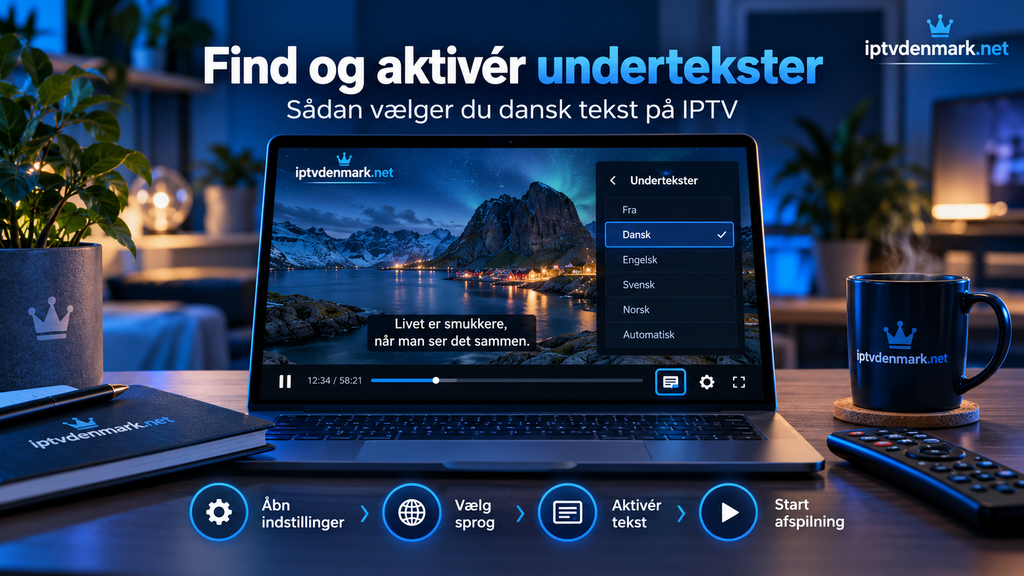
Sådan aktiverer du danske undertekster
Den præcise menu varierer mellem apps, men processen ligner ofte denne:
- Start filmen, serien eller TV-kanalen.
- Åbn afspilningsmenuen.
- Find Undertekster, Subtitles, CC eller Subtitle Track.
- Se hvilke sprog der er tilgængelige.
- Vælg Danish, Dansk eller DA, hvis det findes.
- Luk menuen og kontrollér teksten.
På en TV-boks kan undertekstmenuen også være knyttet til en bestemt knap på fjernbetjeningen.
På mobil og tablet findes funktionen typisk som et ikon direkte i afspilleren.
Hvis du skal konfigurere IPTV på en ny platform, kan du bruge vores guide til installation på forskellige enheder som udgangspunkt.
Hvad betyder CC og Subtitles?
Du kan møde flere betegnelser i IPTV-apps.
Subtitles betyder almindelige undertekster, typisk oversættelse eller tekstning af dialog.
CC betyder Closed Captions. De kan ud over dialog også beskrive andre lyde, eksempelvis musik, telefonringning eller baggrundslyde.
Forced subtitles bruges normalt kun til udvalgte dele af en film, eksempelvis når en karakter taler et andet sprog.
Hvis en app viser flere spor med lignende navne, kan du prøve dem én ad gangen og se, hvilket der passer bedst.
Undertekster på live-TV
Live-TV kan være mere kompliceret end film og serier.
En filmfil kan indeholde flere separate tekstspor, mens en live-kanal kan bruge et bestemt broadcast-format til tekstning.
Det betyder, at danske undertekster på live-TV kan afhænge af:
- den oprindelige TV-kanal
- hvordan streamen bliver leveret
- om undertekstdata følger med
- IPTV-afspillerens understøttelse
Hvis én kanal mangler tekst, mens andre fungerer, er problemet derfor ikke nødvendigvis din app.
Test flere kanaler, før du ændrer indstillinger.
Undertekster på film og serier
Film og serier giver ofte flere muligheder end live-TV.
Hvis indholdet indeholder flere tekstspor, kan du eksempelvis vælge mellem:
- dansk
- svensk
- norsk
- finsk
- engelsk
Nogle titler har kun engelsk tekst. Andre har slet ingen valgbare undertekster.
Det er derfor en god idé at kontrollere undertekstmenuen på den konkrete titel frem for at antage, at hele filmkataloget har de samme sprog.
Kan man tilføje egne undertekstfiler?
Nogle IPTV- og medieafspillere understøtter eksterne undertekstfiler.
Almindelige formater kan eksempelvis være:
- SRT
- VTT
- ASS
Hvis du allerede har en lovligt tilgængelig undertekstfil, kan visse apps lade dig indlæse den sammen med videoen.
Denne funktion findes dog ikke i alle IPTV-apps, og den er generelt mere relevant for film og VOD end for almindeligt live-TV.
Filnavn og timing skal desuden passe til den version af filmen, du ser. Ellers kan teksten komme for tidligt eller for sent.
Hvorfor er danske undertekster ude af sync?
Hvis teksten kommer før eller efter dialogen, er der et synkroniseringsproblem.
Nogle afspillere har en indstilling som Subtitle Delay eller Subtitle Offset.
Her kan du flytte teksten lidt frem eller tilbage i tid.
Problemet kan skyldes:
- forkert undertekstfil
- forskellig version af filmen
- fejl i streamen
- problemer i afspilleren
- en forskydning mellem lyd og video
Hvis synkroniseringen kun er forkert på én titel, ligger problemet sandsynligvis i netop den titel eller tekstfil.
Danske tegn vises forkert
Hvis æ, ø og å bliver vist som mærkelige symboler, kan problemet være tekstkodningen.
Dette ses især ved eksterne undertekstfiler.
En korrekt UTF-8-kodet undertekstfil fungerer normalt bedre med nordiske tegn.
Hvis appen giver mulighed for at vælge encoding eller character set, kan du kontrollere denne indstilling.
Ved indbyggede undertekster bør du først prøve en anden afspiller for at se, om problemet ligger i appen.
Undertekster på Smart TV
På Smart TV afhænger funktionen af både IPTV-appen og TV-platformen.
Du kan ofte finde teksten via:
- afspilningsmenuen
- et CC-ikon
- Subtitle-menu
- fjernbetjeningens farvede knapper
- appens indstillinger
Det er vigtigt ikke at forveksle TV’ets egne undertekstindstillinger med IPTV-appens menu.
TV’et kan have en generel tekstfunktion, men IPTV-appen kan bruge sin egen separate afspiller.
Hvis TV’ets tekstknap ikke gør noget, bør du derfor også kontrollere menuen inde i selve IPTV-appen.
Android TV og Google TV
Android-baserede enheder giver adgang til mange IPTV-afspillere, og deres undertekstfunktioner varierer.
Nogle apps kan vise både indbyggede og eksterne tekstspor, mens mere simple afspillere kun understøtter bestemte typer.
Hvis undertekster er vigtige for dig, bør du undersøge dette, før du vælger app.
Det er mere relevant at se på konkrete funktioner end kun appens navn.
Apple TV, iPhone og iPad
På Apple-enheder finder du normalt undertekster gennem afspilningsmenuen i den konkrete IPTV-app.
Nogle apps understøtter flere tekstspor og eksterne tjenester, mens andre kun viser de spor, der allerede findes i streamen.
Hvis dansk tekst virker på iPhone, men ikke på Apple TV med samme login, kan forskellen derfor ligge i appversionen eller afspilleren på platformen.
Windows og Mac
På computer har du ofte flere muligheder for at teste undertekster.
Hvis teksten ikke fungerer i din normale IPTV-app, kan du teste samme indhold i en anden kompatibel afspiller.
Det kan hjælpe med at afgøre, om problemet ligger i:
- streamen
- undertekstsporet
- IPTV-appen
- enhedens afspiller
Denne form for sammenligning er en af de nemmeste måder at fejlfinde på.
Hvordan vælger du en IPTV-app med gode undertekster?
Hvis danske undertekster er vigtige, bør du kontrollere mere end blot M3U- eller Xtream-understøttelse.
Se efter funktioner som:
- valg mellem flere undertekstspor
- understøttelse af SRT eller VTT
- Subtitle Delay
- valg af tekststørrelse
- danske tegn
- eksterne undertekstfiler
- undertekster på både live-TV og VOD
Når du sammenligner nordiske IPTV-løsninger som Nordic One IPTV, er det derfor relevant at kontrollere både enhedskompatibilitet og hvilken afspiller du vil bruge. Selve tilgængeligheden af danske undertekster afhænger stadig af det konkrete indhold og appens funktioner.
Kan man ændre størrelse og udseende?
Mange moderne afspillere giver mulighed for at tilpasse teksten.
Du kan blandt andet kunne ændre:
- skriftstørrelse
- farve
- baggrund
- placering
- kant eller skygge
Det kan være nyttigt på store TV, hvor standardteksten er for lille, eller hvis lys tekst er svær at læse på en lys baggrund.
Nogle apps følger enhedens generelle tilgængelighedsindstillinger, mens andre har deres egne indstillinger.
Hvad gør du, hvis undertekster mangler?
Start med denne rækkefølge:
- Åbn undertekstmenuen.
- Kontrollér alle tilgængelige sprog.
- Prøv en anden titel eller kanal.
- Genstart appen.
- Opdater playlisten.
- Opdater IPTV-appen.
- Test samme indhold på en anden enhed.
- Test en anden kompatibel afspiller.
Hvis dansk ikke findes i undertekstlisten på flere forskellige afspillere, er det sandsynligt, at den konkrete stream ikke indeholder danske undertekster.
Du kan finde flere generelle løsninger under ofte stillede spørgsmål om IPTV.
Automatisk genererede undertekster
Nogle enheder og apps kan have funktioner, der automatisk genererer tekst fra tale.
Det er anderledes end de officielle undertekster, der følger med en film eller kanal.
Automatisk tekstning kan lave fejl med:
- navne
- dialekter
- baggrundsstøj
- flere personer der taler
- oversættelser
Det kan være en nyttig tilgængelighedsfunktion, men bør ikke forveksles med et originalt dansk undertekstspor.
Ofte stillede spørgsmål
Har IPTV danske undertekster?
Nogle kanaler, film og serier har danske undertekster, mens andre ikke har. Det afhænger både af indholdskilden og den anvendte afspiller.
Hvordan slår jeg undertekster til?
Start videoen, åbn Subtitle-, CC- eller undertekstmenuen, og vælg dansk, hvis sproget er tilgængeligt.
Hvorfor kan jeg ikke vælge dansk?
Den konkrete stream har muligvis ikke et dansk tekstspor, eller din IPTV-app understøtter ikke formatet.
Kan jeg selv tilføje danske undertekster?
Nogle afspillere understøtter eksterne SRT- eller VTT-filer. Funktionen varierer mellem apps.
Hvorfor er teksten forsinket?
Undertekstsporet kan være ude af sync. Hvis appen har Subtitle Delay, kan du justere timingen.
Hvorfor virker danske undertekster på én enhed, men ikke en anden?
Forskellige apps og platforme kan understøtte forskellige undertekstformater. Test derfor samme stream i en anden kompatibel afspiller.
Kan jeg få undertekster på live-TV?
Ja, hvis den konkrete live-stream indeholder tekstdata, og din IPTV-afspiller kan vise dem.
Kort fortalt om IPTV undertekster
IPTV undertekster afhænger af både det konkrete indhold og den app, der afspiller det. Start altid med at kontrollere undertekstmenuen og se, om dansk findes som separat spor. Hvis teksten mangler, kan du teste en anden afspiller eller enhed. Ved film kan eksterne undertekstfiler også være en mulighed, mens live-TV normalt er afhængigt af de tekstdata, som selve kanalen leverer.
Hvis du vil undersøge IPTV på forskellige enheder og finde mere information om kanaler, apps og opsætning, kan du læse videre hos Danmark IPTV og finde en løsning, der passer til dine TV- og streamingvaner.