
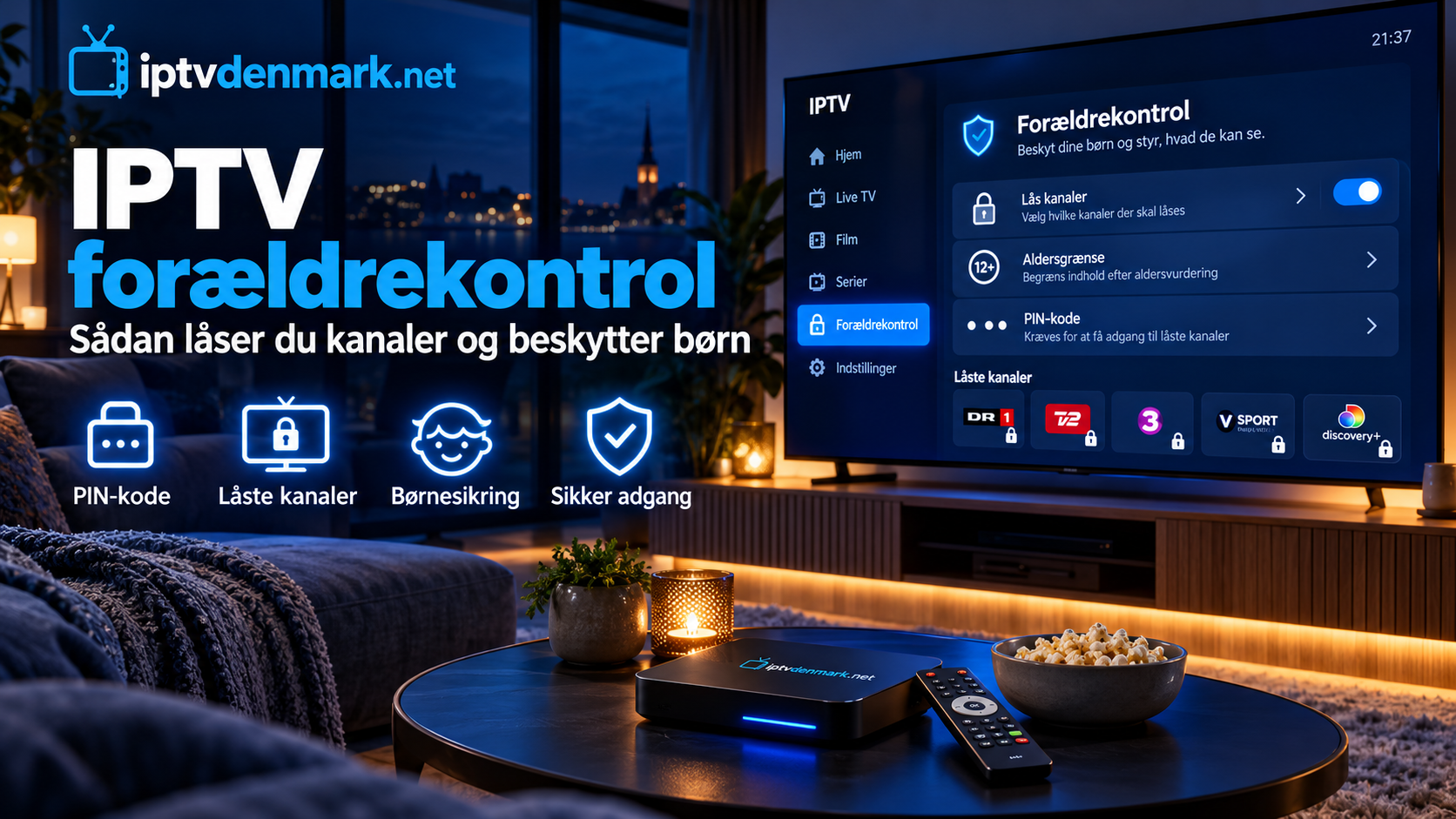
IPTV kan give adgang til mange TV-kanaler, film og serier på samme enhed. Det gør det nemt for hele familien at finde indhold, men en stor kanalliste kan også indeholde programmer eller kategorier, som ikke er beregnet til børn.
IPTV forældrekontrol bruges til at begrænse adgangen til sådant indhold. Afhængigt af appen og enheden kan du eksempelvis beskytte bestemte kanaler med en PIN-kode, skjule kategorier, oprette børneprofiler eller kombinere IPTV-appens funktioner med enhedens egne begrænsninger.
Den bedste løsning er normalt at bruge flere lag af beskyttelse og derefter teste dem, som et barn faktisk ville bruge enheden.
Hvad er IPTV forældrekontrol?
Forældrekontrol er en samlet betegnelse for funktioner, der hjælper voksne med at styre, hvilket indhold børn kan åbne.
I en IPTV-app kan det blandt andet være:
- PIN-beskyttelse af kanaler
- lås af bestemte kategorier
- skjulning af voksent indhold
- aldersbegrænsninger
- separate brugerprofiler
- begrænsning af appens indstillinger
Det præcise udvalg varierer mellem IPTV-apps, Smart TV, streamingbokse og andre enheder.
Derfor bør du ikke gå ud fra, at alle apps har de samme funktioner, blot fordi de kan afspille den samme IPTV-playliste.
Lås kanaler med en PIN-kode
PIN-koden er en af de mest almindelige former for forældrekontrol.
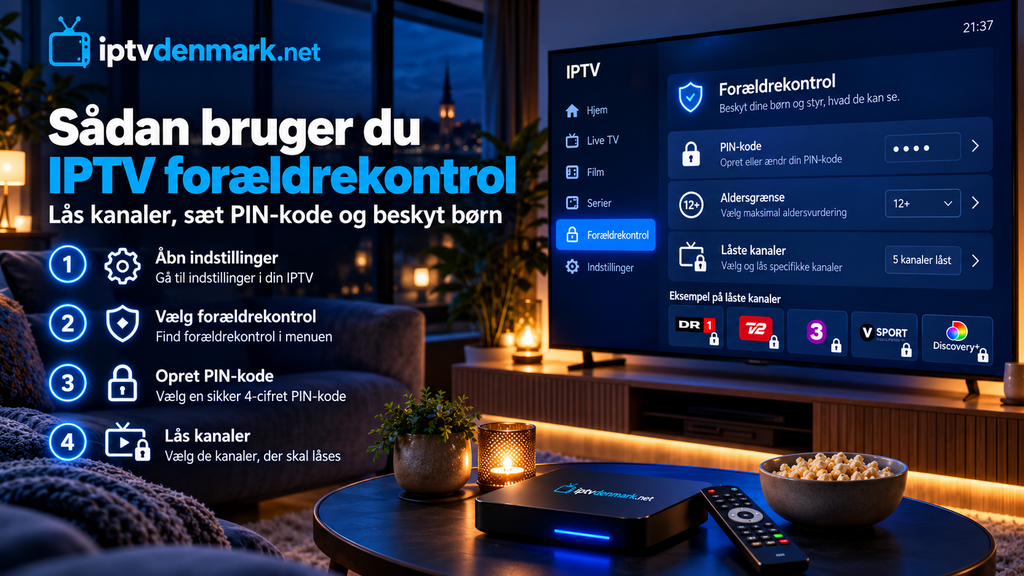
Hvis appen understøtter kanallås, fungerer processen ofte sådan:
- Åbn appens indstillinger.
- Find Parental Control, Forældrekontrol eller Channel Lock.
- Opret en personlig PIN-kode.
- Vælg de kanaler eller kategorier, der skal beskyttes.
- Gem indstillingerne.
- Luk appen og test låsen igen.
Når en låst kanal åbnes, skal PIN-koden normalt indtastes, før indholdet kan afspilles.
Vælg ikke en kode som 0000, 1111 eller barnets fødselsår. En kode er kun nyttig, hvis barnet ikke let kan gætte den.
Skjulning og låsning er ikke det samme
Det er vigtigt at kende forskellen mellem at skjule og låse en kanal.
Skjulning betyder normalt, at kanalen ikke længere vises i den almindelige kanalliste.
Låsning betyder, at kanalen stadig kan være synlig, men kræver en PIN-kode for at blive åbnet.
Hvis en app kun skjuler en kategori, kan et barn muligvis finde den igen gennem appens indstillinger.
Til følsomt indhold er PIN-beskyttelse derfor normalt mere relevant end kun at fjerne kategorien fra hovedmenuen.
Kan du låse en hel kanalgruppe?
Nogle IPTV-apps kan beskytte en hel kategori i stedet for individuelle kanaler.
Det er praktisk, hvis playlisten indeholder en tydeligt adskilt voksenkategori eller andre grupper, du ikke ønsker synlige for børn.
I stedet for at låse hver kanal enkeltvis kan du beskytte hele gruppen.
Funktionen kan have navne som:
- Lock Group
- Parental Lock
- Hide Category
- Restricted Content
Hvis appen ikke tilbyder gruppekontrol, kan du være nødt til at låse kanaler enkeltvis eller vælge en anden kompatibel afspiller.
Hvis du skal konfigurere IPTV på et nyt TV eller en streamingboks, kan du først bruge vores guide til IPTV-installation på forskellige enheder.
Brug børneprofiler, når appen understøtter dem
En separat børneprofil kan være mere overskuelig end en lang liste med låste kanaler.
En børneprofil kan, afhængigt af platformen, begrænse adgang til:
- bestemte apps
- bestemte TV-kanaler
- film med højere aldersmærkning
- køb
- systemindstillinger
Fordelen er, at barnet får en enklere brugerflade med det indhold, der faktisk er relevant.
Det er dog vigtigt at kontrollere, om barnet selv kan skifte tilbage til voksenprofilen. Hvis profilsystemet ikke kræver PIN eller adgangskode, er beskyttelsen begrænset.
Kombinér IPTV-appens lås med enhedens kontrol
Forældrekontrol bør ikke kun konfigureres inde i IPTV-appen.
Forestil dig, at du har låst voksent indhold i én IPTV-afspiller, men barnet frit kan installere en anden app og indtaste de samme loginoplysninger. Så kan appens PIN-lås måske omgås.
En stærkere opsætning kan derfor kombinere:
- kanal- eller kategorilås i IPTV-appen
- adgangskode til enhedens indstillinger
- begrænsning af appinstallationer
- beskyttelse af køb
- børneprofil, hvis platformen understøtter det
Det giver flere lag i stedet for at være afhængig af én enkelt indstilling.
Forældrekontrol på Android TV og Google TV
Android TV og Google TV kan bruges med mange forskellige IPTV-afspillere.
Selve IPTV-appens forældrekontrol varierer, men enheden kan også have egne familie- og profilfunktioner afhængigt af model og softwareversion.
Kontrollér både:
- IPTV-appens PIN-indstillinger
- brugerprofiler
- adgang til Google Play
- mulighed for at installere andre apps
- enhedens systemindstillinger
Hvis børn bruger fjernbetjeningen selv, bør du især teste, om de kan åbne indstillinger og ændre den beskyttelse, du har sat op.
Forældrekontrol på Smart TV
Samsung, LG og andre Smart TV-platforme har deres egne sikkerheds- og låsefunktioner.
Samtidig kan IPTV-appen have separate kontroller.
Det betyder, at TV’ets PIN-kode ikke nødvendigvis beskytter alle funktioner inde i IPTV-appen, og appens PIN-kode beskytter heller ikke nødvendigvis TV’ets øvrige apps.
Gennemgå derfor både TV-menuen og selve IPTV-afspilleren.
Hvis du kun låser én del af systemet, kan der stadig være alternative veje til indholdet.
Forældrekontrol på computer
IPTV på Windows eller Mac kan kræve en anden tilgang.
Nogle IPTV-afspillere tilbyder PIN-kode og mulighed for at filtrere eller begrænse indhold direkte i programmet. Andre har få eller ingen særlige børnefunktioner.
På en computer bør du også tænke på selve brugerkontoen.
Et barn med fuld administratoradgang kan muligvis:
- installere andre IPTV-afspillere
- ændre appindstillinger
- åbne gemte playlistelinks
- fjerne eller geninstallere programmer
En separat standardkonto til barnet kan derfor være mere effektiv end kun at låse enkelte kanaler.
Beskyt dine IPTV-loginoplysninger
Forældrekontrol handler også om adgang til selve kontoen.
M3U-links og Xtream-login kan indeholde oplysninger, der giver adgang til IPTV-tjenesten.
Undgå derfor at gemme dem i en frit tilgængelig note på barnets enhed.
Beskyt især:
- M3U-link
- serveradresse
- Xtream-brugernavn
- adgangskode
- portaloplysninger
Hvis et barn har alle loginoplysningerne, kan det muligvis konfigurere en anden kompatibel IPTV-app uden de begrænsninger, du har sat op.
Brug ikke favoritter som eneste beskyttelse
En favoritliste med børnekanaler kan gøre IPTV meget lettere at bruge, men den er ikke forældrekontrol i sig selv.
Barnet kan ofte forlade favoritlisten og åbne hele kanaloversigten.
Favoritter er derfor gode til navigation, men bør kombineres med faktisk låsning af indhold, hvis der findes kanaler, barnet ikke skal kunne åbne.
Hvis du vil kontrollere, hvilke kanalgrupper der er relevante for familien, kan du se kanaloversigten og planlægge, hvad der skal være let tilgængeligt.
Husk film og serier, ikke kun live-TV
En almindelig fejl er kun at beskytte TV-kanaler.
Hvis IPTV-appen også indeholder film eller serier, bør du kontrollere VOD-sektionen separat.
En app kan have forskellige kontroller for:
- live-TV
- film
- serier
- søgning
- historik
- voksenkategorier
Test derfor flere dele af appen.
En kanal kan være låst korrekt, mens det samme eller lignende indhold stadig kan findes gennem søgefunktionen eller filmsektionen.
Hvad med aldersgrænser?
Nogle systemer kan bruge aldersmærkninger til automatisk at begrænse indhold.
Det kan være praktisk, men funktionen er kun så præcis som de metadata, der følger med programmet.
Hvis en udsendelse mangler en korrekt aldersmærkning, kan automatiske filtre overse den.
Brug derfor ikke aldersfiltre som eneste kontrol, hvis du vil blokere bestemte kanalgrupper helt.
Sådan vælger du en IPTV-app med forældrekontrol
Hvis børn regelmæssigt bruger TV’et, bør forældrefunktioner være en del af vurderingen, når du vælger IPTV-afspiller.
Se efter muligheder som:
- separat PIN-kode
- lås af kanaler
- lås af hele grupper
- skjulning af voksenkategorier
- beskyttelse af indstillinger
- børneprofiler
- filtrering af VOD
Når du sammenligner nordiske IPTV-løsninger som Nordic One IPTV, er det nyttigt også at kontrollere, hvilke apps og enheder der kan bruges. Selve forældrekontrollen kan nemlig ligge i afspilleren eller enheden og ikke nødvendigvis i IPTV-abonnementet.
Test altid kontrollen bagefter
Når du har konfigureret alt, bør du teste systemet uden at bruge voksen-PIN-koden.
Prøv at:
- åbne en låst kanal
- søge efter samme indhold
- åbne en beskyttet kategori
- gå til appens indstillinger
- skifte brugerprofil
- installere eller åbne en anden IPTV-app
- genstarte enheden
Hvis indholdet bliver tilgængeligt efter en genstart eller gennem en anden menu, skal opsætningen justeres.
Test igen efter større app- eller systemopdateringer, da menuer og funktioner kan ændre sig.
Skærmtid og indholdsfilter løser forskellige problemer
Forældrekontrol kan også handle om, hvor længe TV’et bruges.
En tidsgrænse beskytter ikke nødvendigvis mod uegnet indhold, og en kanallås begrænser ikke nødvendigvis skærmtiden.
Hvis enheden understøtter det, kan du derfor kombinere:
Indholdskontrol: bestemmer hvad barnet kan se.
Skærmtid: bestemmer hvornår eller hvor længe enheden må bruges.
De to funktioner supplerer hinanden.
Teknologi bør kombineres med klare regler
Selv en god PIN-kode kan ikke håndtere alle situationer.
Det er nyttigt at forklare barnet, hvilke kanaler og typer indhold der er passende, og hvorfor nogle dele af tjenesten er låst.
Det gør også reglerne lettere at forstå, når barnet senere bruger andre TV, tablets eller computere, hvor de samme tekniske begrænsninger måske ikke findes.
Ofte stillede spørgsmål
Hvordan låser jeg en IPTV-kanal?
Åbn appens forældrekontrol eller kanalmenu, opret en PIN-kode, og vælg den kanal eller kategori, der skal beskyttes. Fremgangsmåden varierer mellem apps.
Kan jeg låse alle voksenkanaler på én gang?
Nogle apps kan låse eller skjule en hel kategori. Andre kræver, at kanalerne vælges enkeltvis.
Er det nok at skjule en kanal?
Ikke altid. En skjult kanal kan muligvis findes igen gennem indstillinger eller søgning. PIN-beskyttelse giver normalt en stærkere begrænsning.
Kan børn omgå appens forældrekontrol?
Det kan være muligt, hvis de frit kan ændre indstillinger, installere andre apps eller har adgang til IPTV-loginoplysningerne. Brug derfor flere lag af kontrol.
Skal jeg bruge samme PIN som TV’et?
Det er ikke nødvendigt. En separat PIN kan være en fordel, hvis du vil adskille IPTV-appens beskyttelse fra TV’ets øvrige indstillinger.
Virker forældrekontrol på alle IPTV-apps?
Nej. Funktionerne varierer mellem apps, enheder og versioner. Kontrollér den konkrete afspiller.
Skal forældrekontrollen testes efter en opdatering?
Ja. Det er en god idé at kontrollere låste kanaler og profiler igen efter større opdateringer af appen eller enheden.
Kort fortalt om IPTV forældrekontrol
IPTV forældrekontrol fungerer bedst, når du kombinerer flere funktioner. Lås relevante kanaler med en PIN-kode, beskyt voksenkategorier, kontrollér film og serier, og sørg for, at barnet ikke frit kan ændre appens eller enhedens indstillinger. Test derefter opsætningen fra barnets perspektiv, så du opdager eventuelle smutveje, før enheden bliver brugt uden opsyn.
Hvis du vil læse mere om IPTV-apps, kanalopsætning og kompatible enheder til familiens TV, kan du udforske Danmark IPTV og finde information, der hjælper dig med at tilpasse opsætningen til hjemmets behov.