
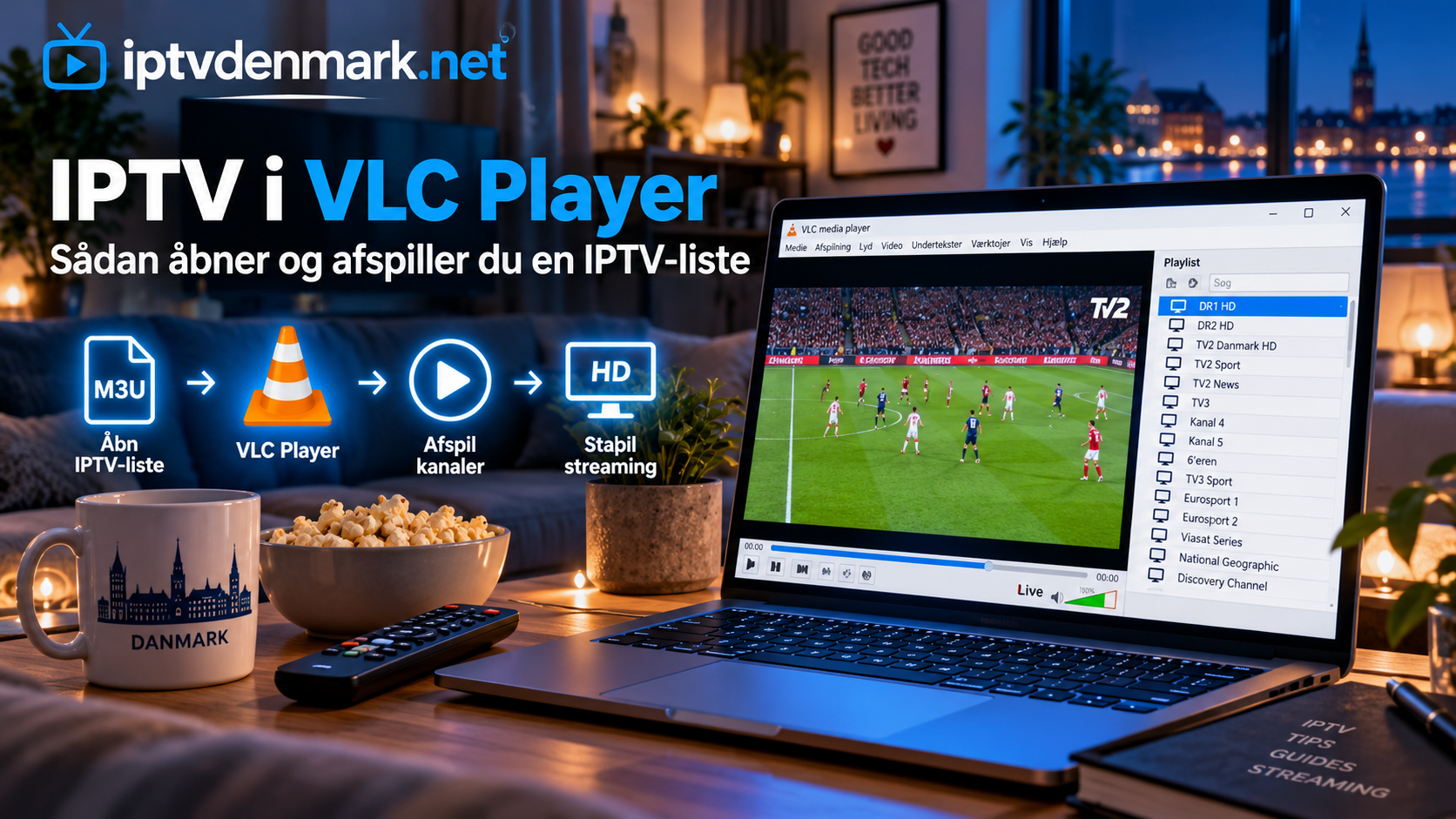
VLC Media Player kan bruges som en enkel IPTV-afspiller på computer, hvis du allerede har en kompatibel M3U-playliste eller en direkte streamadresse. Du behøver altså ikke nødvendigvis installere en særlig IPTV-app for at kontrollere en liste eller se en kanal.
VLC er især praktisk på Windows, macOS og Linux. Programmet kan åbne både lokale M3U-filer og playlister via en internetadresse. Til gengæld mangler det flere af de TV-funktioner, som findes i dedikerede IPTV-apps, eksempelvis en fuld EPG-visning og en fjernbetjeningsvenlig brugerflade.
Her får du en enkel trin-for-trin-guide til vlc player iptv, kanalnavigation, buffering og fejlfinding.
Hvad er VLC Player IPTV?
VLC Media Player er en almindelig medieafspiller, der også kan åbne streams direkte fra internettet.
Når VLC bruges til IPTV, fungerer programmet kun som afspiller. Det leverer ikke selv et IPTV-abonnement eller TV-kanaler.
Du skal normalt have én af disse:
- en M3U-fil
- en M3U8-fil
- en URL til en M3U-playliste
- en direkte URL til en enkelt stream
VLC læser playlisten og viser de streamadresser, der findes i den.
Hvad er en M3U-playliste?
En M3U-fil indeholder normalt ikke selve videoen. Den fungerer som en liste med adresser til forskellige mediestrømme.
En IPTV-playliste kan eksempelvis indeholde:
- kanalnavn
- streamadresse
- kanalgruppe
- logooplysninger
- andre metadata
M3U8 er tæt beslægtet med M3U og bruges ofte til playlister med UTF-8-kodning.
For almindelig brug er det vigtigste, at VLC kan åbne kompatible M3U- og M3U8-kilder.
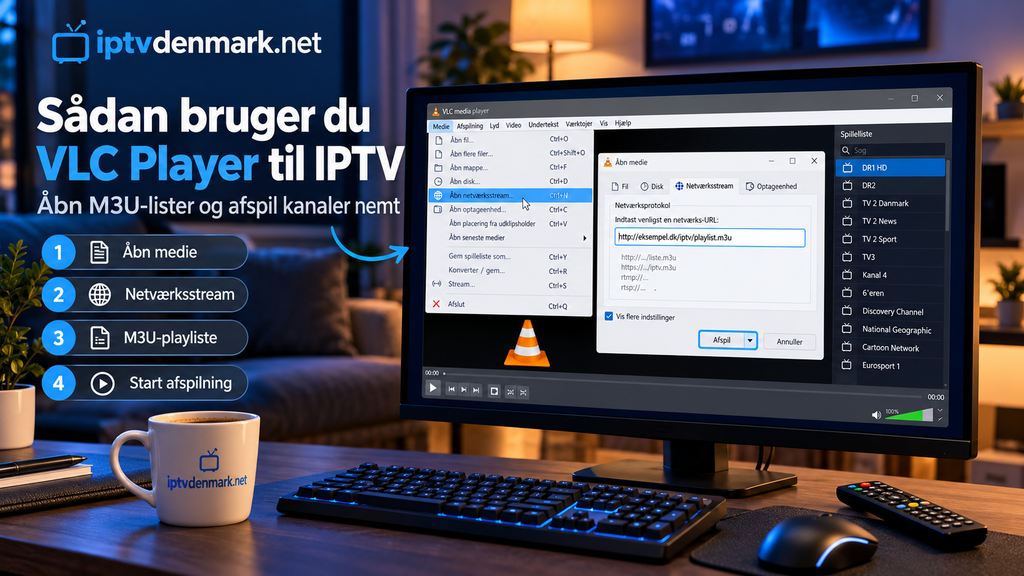
Sådan åbner du en M3U-URL i VLC
Hvis du har fået en M3U-adresse i stedet for en fil, kan du åbne den direkte som en netværksstream.
På Windows fungerer det typisk sådan:
- Åbn VLC Media Player.
- Vælg Media.
- Vælg Open Network Stream.
- Indsæt hele din M3U-URL.
- Kontrollér, at der ikke er ekstra mellemrum.
- Vælg Play.
VLC forsøger derefter at hente playlisten og starte den første tilgængelige stream.
På Mac findes den samme grundlæggende funktion, selv om menunavne og genveje kan være placeret lidt anderledes.
Hvis du også vil opsætte IPTV på andre platforme, kan du se vores vejledning til IPTV-installation på forskellige enheder.
Sådan åbner du en downloadet M3U-fil
Har du fået playlisten som en fil, behøver du ikke bruge netværksmenuen.
Vælg i stedet:
Media > Open File
Find derefter M3U-filen på computeren og åbn den.
En downloadet M3U-fil er i praksis et øjebliksbillede af playlisten. Hvis indholdskilden senere ændrer eller tilføjer kanaler, bliver din lokale fil ikke nødvendigvis opdateret automatisk.
En M3U-URL kan være mere praktisk, hvis kilden løbende opdateres.
Sådan finder du kanallisten i VLC
Når playlisten er indlæst, kan du åbne VLC’s playlistemenu for at se de enkelte streams.
På Windows kan du normalt vælge View > Playlist. Genvejen er ofte Ctrl + L.
Her kan du:
- se kanalnavne
- søge i listen
- dobbeltklikke på en kanal
- skifte mellem streams
- se rækkefølgen i playlisten
På store playlister er søgefunktionen særligt nyttig.
I stedet for at rulle gennem hundredvis af kanaler kan du eksempelvis søge efter navnet på den kanal, du vil se.
M3U-link eller direkte streamadresse?
Der er forskel på de to.
En M3U-adresse kan indeholde mange streams og giver derfor en hel kanalliste i VLC.
En direkte streamadresse åbner normalt kun én kanal.
Begge kan åbnes gennem Open Network Stream, men brugeroplevelsen bliver forskellig.
Hvis du tester én problematisk kanal, kan en direkte streamadresse være praktisk. Til almindelig kanalnavigation er en M3U-playliste ofte mere overskuelig.
Kan VLC bruge Xtream Codes?
VLC har ikke den samme indbyggede Xtream-loginmenu, som du finder i mange dedikerede IPTV-afspillere.
Hvis du kun har:
- serveradresse
- brugernavn
- adgangskode
bør du helst bede din IPTV-tjeneste om en kompatibel M3U-URL, hvis tjenesten tilbyder det.
Undgå at indtaste dine loginoplysninger på tilfældige konverteringswebsites. Xtream-oplysninger kan give adgang til dit abonnement og bør behandles som private loginoplysninger.
Beskyt din M3U-adresse
Et personligt M3U-link kan indeholde dit brugernavn og din adgangskode direkte i URL’en.
Del derfor ikke linket offentligt.
Undgå især at:
- lægge det på sociale medier
- dele screenshots med hele adressen
- sende det i offentlige fora
- gemme det i dokumenter, som andre kan åbne
Hvis andre får adgang til linket, kan det påvirke de samtidige forbindelser på dit abonnement.
VLC sammenlignet med en dedikeret IPTV-app
VLC er særligt god til enkel afspilning og fejlsøgning.
Programmet er mindre velegnet, hvis du ønsker en komplet TV-lignende brugerflade.
En dedikeret IPTV-app kan typisk være mere praktisk til:
- EPG
- favoritkanaler
- kanalgrupper
- fjernbetjening
- catch-up
- film og serier
- TV-venlig navigation
VLC er derfor særligt nyttig på computer eller som testværktøj.
Hvis du undersøger forskellige nordiske IPTV-løsninger som Nordic IPTV King, er det relevant at kontrollere, om den leverede playliste kan bruges i den afspiller, du foretrækker. VLC ændrer ikke selve IPTV-abonnementet, men viser blot de streams, som playlisten indeholder.
Har VLC EPG til IPTV?
VLC er ikke udviklet som en komplet elektronisk TV-guide til almindelige IPTV-playlister.
Du kan godt få en kanaloversigt gennem playlisten, men du bør ikke forvente samme EPG-oplevelse som i en dedikeret IPTV-app.
Hvis programguide er vigtig for dig, er en IPTV-afspiller med XMLTV- eller integreret EPG-understøttelse ofte et bedre valg til daglig brug.
VLC kan stadig være nyttig til hurtigt at kontrollere, om selve streams virker.
Hvorfor buffer IPTV i VLC?
Buffering kan skyldes både netværket, streamen og VLC’s indstillinger.
Start med at teste flere kanaler.
Hvis kun én kanal hakker, kan problemet ligge i den konkrete stream.
Hvis alle kanaler buffer, bør du undersøge:
- Wi-Fi-signal
- internetforbindelse
- belastning på hjemmenetværket
- VLC’s netværkscache
- computerens ydeevne
VLC har en indstilling til netværkscaching under programmets Input/Codecs-indstillinger.
En større cache kan i nogle tilfælde gøre en ujævn stream mere stabil, men det kan samtidig gøre kanalstart og kanalskift langsommere.
Ændr derfor indstillingen gradvist frem for at vælge en ekstrem værdi.
Test med Ethernet
Hvis computeren bruger Wi-Fi og IPTV konstant buffer, kan du teste med Ethernet.
Hvis streams bliver stabile med kabel, er det et tegn på, at problemet sandsynligvis ligger i den lokale Wi-Fi-forbindelse.
Hvis problemet fortsætter med både kabel og Wi-Fi, bør du teste:
- flere kanaler
- en anden kompatibel afspiller
- en anden enhed
- internetforbindelsen
På den måde kan du bedre finde ud af, hvor fejlen ligger.
VLC viser “Unable to open the MRL”
MRL er VLC’s betegnelse for den medieadresse, programmet forsøger at åbne.
Fejlen kan blandt andet opstå, hvis:
- streamadressen er forkert
- linket er udløbet
- streamen er offline
- serveren afviser forbindelsen
- den pågældende kanal ikke længere findes
Kontrollér først, om andre kanaler i samme playliste virker.
Hvis resten af listen fungerer, behøver du normalt ikke ændre hele VLC-installationen.
Playlistens kanaler vises ikke
Hvis VLC starter, men playlisten ser tom ud, bør du kontrollere M3U-adressen.
Store playlister kan tage lidt tid at hente.
Kontrollér også, at den URL, du har fået, faktisk returnerer en M3U-playliste og ikke en almindelig webside.
Hvis du har en lokal M3U-fil, kan du åbne den i en teksteditor for at se, om den faktisk indeholder streamadresser.
Lyd virker, men billedet mangler
Hvis du kan høre lyd, men ikke se video, kan årsagen være videoformatet eller hardwareafkodningen.
Prøv først en anden kanal.
Hvis problemet kun opstår på bestemte streams, kan de bruge en codec eller profil, som din nuværende VLC- eller systemopsætning har problemer med.
Opdatér VLC til en aktuel version og kontrollér derefter afspilningen igen.
Undgå at installere tilfældige codec-pakker, før du har identificeret problemet.
Kan VLC afspille HD og 4K IPTV?
Ja, VLC kan afspille HD, Full HD og 4K, når både computer, codec og den konkrete stream understøtter det.
Et “4K”-navn i playlisten garanterer dog ikke i sig selv høj billedkvalitet.
Resultatet afhænger blandt andet af:
- den faktiske opløsning
- bitrate
- videocodec
- computerens hardware
- netværksstabilitet
Hvis 4K hakker, mens Full HD fungerer godt, kan problemet være en kombination af høj bitrate, netværk eller hardware.
Kan man optage IPTV med VLC?
VLC har mulighed for at optage den stream, der aktuelt afspilles.
Funktionen kan være nyttig til kompatible og lovligt tilgængelige streams, men den er mere enkel end en fuld PVR-løsning.
Optagelsen afhænger af:
- at streamen fortsætter stabilt
- tilstrækkelig lagerplads
- det valgte streamformat
- eventuelle rettigheder til at optage indholdet
Hvis regelmæssig TV-optagelse er vigtig, er en dedikeret IPTV-app eller PVR-løsning ofte mere praktisk.
Ofte stillede spørgsmål
Kan VLC Player åbne IPTV?
Ja. VLC kan åbne kompatible IPTV-streams via M3U, M3U8 eller en direkte streamadresse.
Hvordan åbner jeg en M3U-URL?
Vælg Media > Open Network Stream, indsæt M3U-adressen og vælg Play.
Hvordan ser jeg alle kanalerne?
Åbn VLC’s playlistemenu. På Windows kan Ctrl + L normalt bruges til at vise playlisten.
Har VLC en IPTV-EPG?
VLC giver ikke den samme komplette IPTV-programguide som dedikerede IPTV-apps. Til EPG er en specialiseret afspiller normalt mere praktisk.
Hvorfor buffer IPTV i VLC?
Buffering kan skyldes Wi-Fi, internetforbindelsen, den konkrete stream eller netværkscaching. Test flere kanaler og forbindelser, før du ændrer mange indstillinger.
Kan VLC bruge Xtream-login direkte?
VLC har ikke en almindelig Xtream-loginmenu. Hvis din tjeneste tilbyder en M3U-URL, er den normalt lettere at bruge direkte i VLC.
Er VLC IPTV lovligt?
VLC er blot en medieafspiller. Lovligheden afhænger af den stream og de rettigheder, der er knyttet til indholdet.
Kort fortalt om VLC Player IPTV
VLC er en enkel måde at åbne og teste IPTV-playlister på Windows, Mac og Linux. En M3U-URL åbnes gennem Network Stream, mens en lokal M3U-fil kan åbnes direkte som en almindelig fil. VLC er særligt nyttig til hurtig afspilning og fejlfinding, men hvis du ønsker EPG, avancerede favoritter og en mere TV-venlig brugerflade, kan en dedikeret IPTV-app være mere praktisk.
Hvis du vil læse mere om IPTV-opsætning, kompatible enheder og muligheder for at organisere dine TV-kanaler, kan du udforske Danmark IPTV og finde information, der passer til din egen streamingopsætning.