
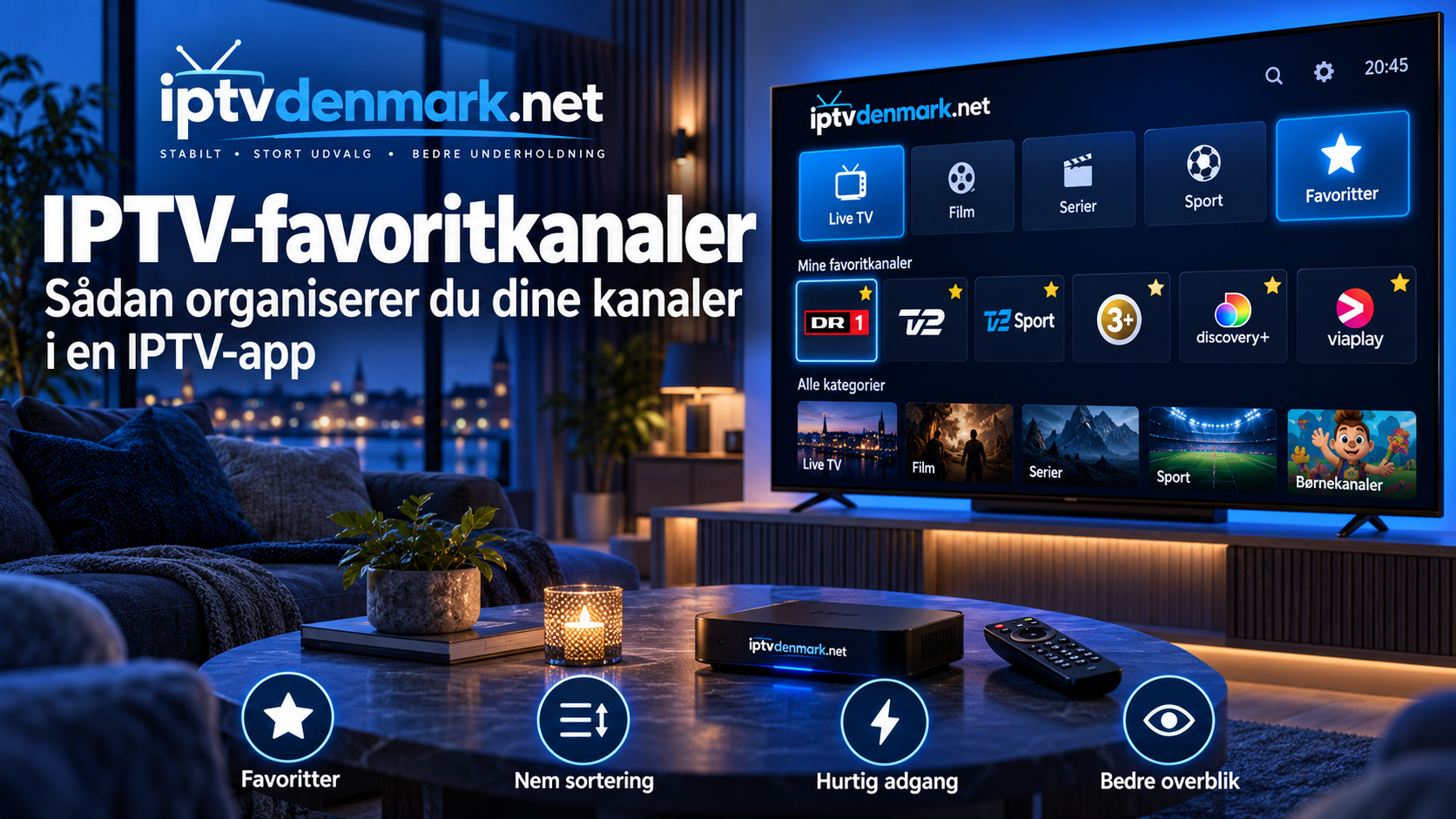
En IPTV-playliste kan indeholde mange TV-kanaler fordelt på lande, kategorier og billedkvaliteter. Det giver et stort udvalg, men det kan også gøre det besværligt at finde de kanaler, du faktisk ser hver dag.
IPTV-favoritkanaler løser dette problem ved at samle dine foretrukne kanaler ét sted. I stedet for at gennemgå hele kanallisten kan du åbne Favoritter og hurtigt finde eksempelvis danske kanaler, sport, nyheder eller børneindhold.
Den præcise metode varierer mellem IPTV-apps, men princippet er stort set det samme. Her får du en enkel guide til favoritter, kanalgrupper, søgning, EPG og organisering på forskellige enheder.
Hvad er favoritkanaler i en IPTV-app?
Favoritter er en personlig liste med de kanaler, du selv vælger.
Når du markerer en kanal som favorit, bliver den normalt ikke fjernet fra sin oprindelige kategori. Appen opretter i stedet en ekstra genvej til kanalen i en sektion som:
- Favoritter
- Favorites
- My Channels
- Starred
- Favourites
Navnet afhænger af appen.
Det gør funktionen særligt nyttig, hvis din playliste har mange kanaler fra flere lande.
Du kan eksempelvis have en favoritliste med DR, nyheder, sport og enkelte internationale kanaler uden at skulle åbne hver kategori separat.
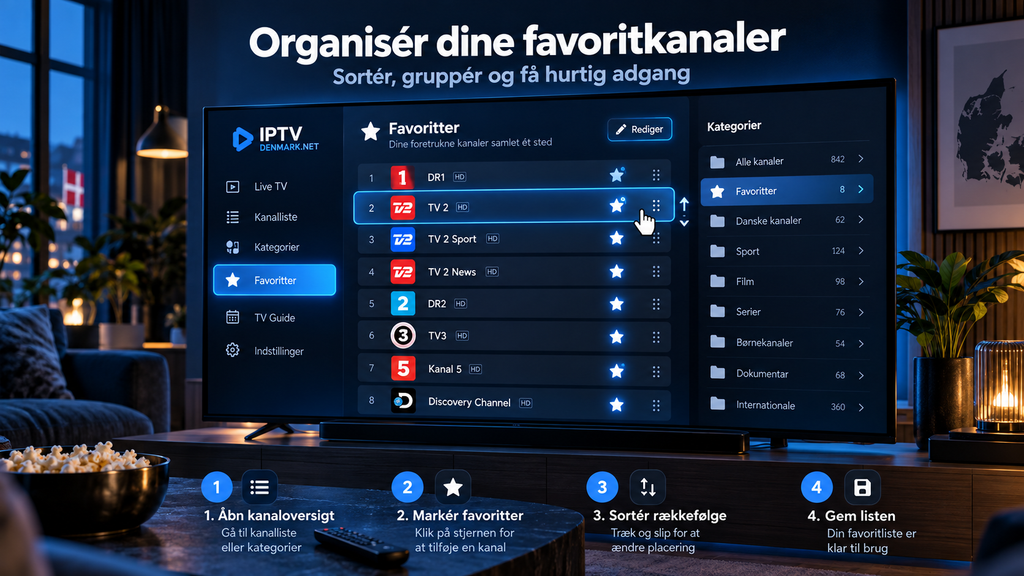
Sådan tilføjer du en kanal til favoritter
Fremgangsmåden varierer, men i mange IPTV-apps fungerer den sådan:
- Åbn Live TV eller Kanaler.
- Find den ønskede kanal.
- Hold knappen på fjernbetjeningen nede, eller åbn kanalmenuen.
- Vælg Add to Favorites eller Tilføj til favoritter.
- Kontrollér, at et stjerne- eller hjerteikon vises.
- Åbn favoritsektionen og kontrollér kanalen.
På mobil og tablet kan du ofte trykke længe på kanalnavnet eller vælge et menuikon.
På Smart TV og streamingbokse bruges fjernbetjeningen normalt.
Sådan fjerner du en favorit igen
Hvis du ikke længere ser en kanal, kan den fjernes fra favoritlisten uden at slette den fra IPTV-playlisten.
Åbn favoritterne, vælg kanalen og find en funktion som:
- Remove from Favorites
- Unfavorite
- Fjern favorit
Kanalen vil normalt stadig kunne findes i sin oprindelige kanalgruppe bagefter.
Det gør det nemt løbende at tilpasse listen efter dine seervaner.
Lav en favoritliste, du faktisk bruger
Det kan være fristende at markere meget store mængder kanaler som favoritter. Så ender favoritlisten dog hurtigt med at blive næsten lige så uoverskuelig som den fulde playliste.
En bedre løsning er at vælge de kanaler, du faktisk bruger regelmæssigt.
Du kan eksempelvis fokusere på:
- danske hovedkanaler
- dine foretrukne sportskanaler
- nyhedskanaler
- et mindre udvalg af filmkanaler
- børnenes mest sete kanaler
Hvis du først vil danne dig et overblik over indholdet, kan du se den komplette kanaloversigt og derefter vælge de kanaler, der er mest relevante for dig.
Brug kanalgrupper sammen med favoritter
Favoritter og kanalgrupper løser ikke helt det samme problem.
Favoritter samler enkelte kanaler, som du selv vælger. Kanalgrupper organiserer typisk hele playlisten efter eksempelvis:
- Danmark
- Sverige
- Norge
- Sport
- Nyheder
- Film
- Børn
- Internationale kanaler
Hvis din IPTV-app understøtter både grupper og favoritter, er det ofte smartest at bruge begge funktioner.
Kanalgrupper er gode, når du vil udforske indhold. Favoritlisten er bedre, når du allerede ved, hvad du vil se.
Skjul kanalgrupper, du aldrig bruger
Nogle IPTV-apps giver mulighed for at skjule hele kategorier.
Det kan gøre en stor forskel, hvis playlisten indeholder kanaler fra mange lande, som du aldrig ser.
Du kan eksempelvis skjule grupper med sprog eller regioner, der ikke er relevante for din husstand.
Funktionen kan hedde:
- Manage Groups
- Hide Groups
- Group Settings
- Manage Categories
Vær opmærksom på, at denne funktion ikke findes i alle apps.
Skjulning ændrer normalt kun visningen i appen. Den sletter ikke nødvendigvis kanaler fra den oprindelige IPTV-playliste.
Brug søgefunktionen før du gennemgår hele listen
Hvis du leder efter én bestemt kanal, er søgning ofte hurtigere end at bladre gennem kategorier.
Skriv hele eller dele af kanalnavnet.
Hvis appen viser flere versioner af den samme kanal, kan du møde betegnelser som:
- HD
- FHD
- 4K
- HEVC
- backup
Test de relevante versioner, og gem derefter den, der fungerer bedst på din enhed.
Det reducerer også antallet af dubletter på din favoritliste.
Hvorfor findes samme kanal flere gange?
En IPTV-playliste kan indeholde flere versioner af samme kanal.
Det kan skyldes forskellig:
- billedkvalitet
- bitrate
- serverkilde
- sprogversion
- regional udgave
- backup-stream
Det betyder ikke nødvendigvis, at alle versionerne er identiske.
Hvis du kun vil have én version blandt dine IPTV-favoritkanaler, bør du teste dem og beholde den mest stabile på din egen forbindelse.
En stabil Full HD-version kan eksempelvis være mere praktisk end en 4K-version, der hakker på dit netværk.
Organiser sport separat
Sport er ofte en kategori, hvor favoritter giver særlig god mening.
I stedet for at lede gennem mange kanalgrupper før en kamp kan du samle de relevante sportskanaler på forhånd.
Du kan også fjerne midlertidige favoritter igen, når en turnering eller sæson er slut.
Det holder listen kort og relevant.
Hvis du sammenligner, hvordan nordiske IPTV-sider præsenterer kanaler og enhedsbrug, kan Rapid IPTV Sweden bruges som et ekstra referencepunkt. Selve organiseringen af favoritter afhænger dog af den IPTV-app, du bruger.
Brug EPG sammen med favoritlisten
EPG står for Electronic Program Guide og viser TV-programmer og sendetider.
Når favoritter og EPG fungerer sammen, bliver IPTV-appen betydeligt lettere at bruge.
I stedet for først at vælge en kanal og derefter undersøge, hvad der sendes, kan du se programinformationen direkte på favoritlisten.
En god favoritopsætning kan derfor bestå af:
- et begrænset antal kanaler
- fungerende EPG
- tydelige kanalnavne
- de bedste streamversioner
Hvis programguiden mangler på én kanal, betyder det ikke nødvendigvis, at selve streamen er defekt. EPG og video kan komme fra forskellige datakilder.
Favoritter på Smart TV
På Smart TV styres IPTV normalt med fjernbetjeningen.
Det betyder, at favoritter er ekstra nyttige, fordi det tager længere tid at bladre gennem hundredvis af kanaler med pileknapper end med en mus eller touchskærm.
På Samsung og LG kan menuernes navne variere efter den IPTV-app, du har installeret.
Prøv typisk at:
- markere kanalen
- holde OK-knappen nede
- åbne indstillingsmenuen
- finde stjerneikonet
Hvis der ikke findes en favoritfunktion, kan en anden kompatibel IPTV-afspiller være mere praktisk.
Favoritter på Android TV og Google TV
Android TV og Google TV giver adgang til flere forskellige IPTV-afspillere.
Mange af dem er udviklet specifikt til brug med fjernbetjening og har derfor separate områder til favoritter.
Nogle apps giver desuden mulighed for:
- omorganisering af kanaler
- skjulte grupper
- kanalhistorik
- senest sete kanaler
- flere favoritlister
Funktionerne varierer, så kontrollér den konkrete app i stedet for at forvente samme menu på alle Android-baserede enheder.
Favoritter på mobil og tablet
På en touchskærm er det normalt hurtigt at markere en kanal.
Du kan typisk trykke på en stjerne, et hjerte eller holde fingeren på kanalnavnet.
Mobilversioner kan dog gemme favoritter separat fra TV-versionen.
Hvis du bruger samme IPTV-login på både telefon og Smart TV, betyder det derfor ikke nødvendigvis, at favoritlisten bliver synkroniseret automatisk.
Synkroniseres favoritter mellem enheder?
Ikke altid.
Nogle apps gemmer favoritter lokalt på den enkelte enhed. Andre bruger en konto eller cloudfunktion til at synkronisere indstillinger.
Det betyder, at favoritter på mobilen ikke nødvendigvis vises på TV’et.
Før du bruger lang tid på at organisere flere hundrede kanaler, bør du undersøge:
- om favoritter gemmes lokalt
- om appen kræver en konto
- om der findes backup
- om indstillinger kan eksporteres
- om synkronisering understøttes
Det er især relevant, hvis du bruger IPTV på flere enheder.
Hvad sker der med favoritter efter en playlist-opdatering?
Det afhænger af appen.
Hvis kanalens interne identifikation ikke ændrer sig, kan favoritten ofte blive bevaret.
Hvis tjenesten ændrer kanalnavnet eller erstatter streamen, kan favoritten i nogle apps forsvinde eller pege på en kanal, der ikke længere fungerer.
Hvis det sker, kan du:
- opdatere playlisten
- søge efter kanalen igen
- teste den nye version
- tilføje den som favorit
Det er derfor en god idé ikke at bruge unødvendigt lang tid på at organisere kanaler, du sjældent ser.
Favoritter kan gøre store playlister hurtigere at bruge
En stor IPTV-playliste kan indeholde mange kategorier, logoer og EPG-data.
Favoritter reducerer ikke nødvendigvis den mængde data, som appen indlæser, men de gør den daglige navigation langt mere overskuelig.
På ældre Smart TV eller streamingbokse kan du også overveje at skjule unødvendige grupper, hvis appen tillader det.
Det kan gøre brugerfladen mere enkel.
Lav forskellige favoritter til familien
Hvis appen understøtter flere profiler eller separate favoritlister, kan hver person have sit eget udvalg.
Eksempelvis:
Voksne: nyheder, film og sport.
Børn: udvalgte børnekanaler.
Fælles: danske hovedkanaler og familieindhold.
Hvis appen ikke har profiler, kan du i stedet holde én kort fælles favoritliste.
For børns adgang bør favoritter ikke erstatte egentlig forældrekontrol, hvis appen tilbyder PIN-kode eller lås af bestemte kategorier.
Sådan rydder du op i favoritterne
Gennemgå listen en gang imellem.
Fjern kanaler, som:
- ikke længere bruges
- ikke virker
- findes i en bedre version
- er dubletter
- har skiftet navn
En favoritliste med 20 relevante kanaler er ofte mere nyttig end en liste med 150 kanaler, du stadig skal søge igennem.
Hvis favoritfunktionen ikke virker
Hvis en favorit forsvinder eller ikke kan gemmes, kan du prøve følgende:
- Genstart IPTV-appen.
- Kontrollér, om playlisten er fuldt indlæst.
- Opdater appen.
- Tilføj kanalen igen.
- Test en anden kanal.
- Kontrollér, om appen kræver en konto for at gemme indstillinger.
- Test en anden kompatibel IPTV-afspiller.
Hvis hele playlisten også fejler, er problemet sandsynligvis større end favoritfunktionen alene.
Du kan finde flere almindelige løsninger under ofte stillede spørgsmål om IPTV.
Ofte stillede spørgsmål
Hvordan tilføjer jeg en IPTV-kanal til favoritter?
Åbn kanalen eller kanalmenuen, og vælg stjerneikonet, Add to Favorites eller en tilsvarende funktion. Menuen varierer mellem apps.
Hvor finder jeg mine favoritkanaler?
De ligger normalt under Favorites, Favoritter eller My Channels i IPTV-appens live-TV-menu.
Kan jeg selv ændre rækkefølgen på favoritter?
Nogle apps tillader manuel sortering, mens andre bruger kanalnummer, navn eller tidspunktet, hvor kanalen blev tilføjet.
Bliver favoritter gemt, hvis jeg geninstallerer appen?
Ikke nødvendigvis. Lokalt gemte favoritter kan blive slettet ved geninstallation. Kontrollér, om appen har backup eller synkronisering.
Kan jeg have forskellige favoritter på TV og mobil?
Ja. Hvis appen gemmer favoritter lokalt, kan hver enhed have sin egen liste.
Hvorfor er samme kanal vist flere gange?
Playlisten kan indeholde forskellige kvaliteter, regioner eller backup-streams. Test dem, og gem den version, der fungerer bedst.
Kan jeg skjule kanaler, jeg ikke bruger?
Nogle IPTV-apps giver mulighed for at skjule enkelte grupper eller kategorier. Funktionen findes ikke i alle afspillere.
Kort fortalt om IPTV-favoritkanaler
IPTV-favoritkanaler gør en stor kanalliste lettere at bruge. Start med de kanaler, du faktisk ser, fjern dubletter, brug kanalgrupper til bredere navigation, og kombiner favoritter med EPG og søgning. Husk også, at favoritter kan blive gemt forskelligt på TV, mobil og streamingbokse, så synkronisering afhænger af den konkrete app.
Hvis du vil udforske kanaludvalg og finde mere information om IPTV-apps og kompatible enheder, kan du læse videre hos Danmark IPTV og organisere din TV-oplevelse efter de kanaler, du bruger mest.