
En god IPTV-oplevelse afhænger ikke kun af internethastigheden. Din router, placeringen i hjemmet, Wi-Fi-signalet og forbindelsen mellem router og TV kan have stor betydning for, om live-TV kører stabilt eller begynder at buffer.
Hvis IPTV fungerer fint på mobilen tæt på routeren, men hakker på TV’et i den anden ende af boligen, er det ofte værd at undersøge hjemmenetværket. Du behøver ikke nødvendigvis købe en ny router. I mange tilfælde kan bedre placering, Ethernet eller nogle få enkle ændringer gøre en mærkbar forskel.
Hvad gør routeren ved IPTV?
Routeren fordeler internetforbindelsen mellem enhederne i hjemmet.
Når du ser IPTV, skal videodata løbende transporteres fra internettet gennem routeren til din IPTV-app, Smart TV, streamingboks eller computer.
Samtidig kan andre enheder være i gang med:
- videostreaming
- gaming
- cloud-backup
- downloads
- sociale medier
- softwareopdateringer
Routeren skal håndtere al denne trafik på samme tid.
Hvis forbindelsen mellem routeren og IPTV-enheden er ustabil, kan du derfor opleve buffering, hakken eller midlertidigt tab af billedet.
Router og modem er ikke det samme
Ordene router og modem bliver ofte brugt om samme boks, fordi mange internetudbydere leverer én enhed, der udfører begge funktioner.
Et modem eller en fiberboks forbinder normalt boligen til internetudbyderens netværk.
Routeren fordeler derefter forbindelsen til hjemmets enheder via Ethernet og Wi-Fi.
Hvis du har problemer med IPTV, er det nyttigt at kende forskellen. Problemet kan ligge i selve internetforbindelsen, routeren, Wi-Fi-signalet eller den enhed, der afspiller streamen.
Ethernet eller Wi-Fi til IPTV?
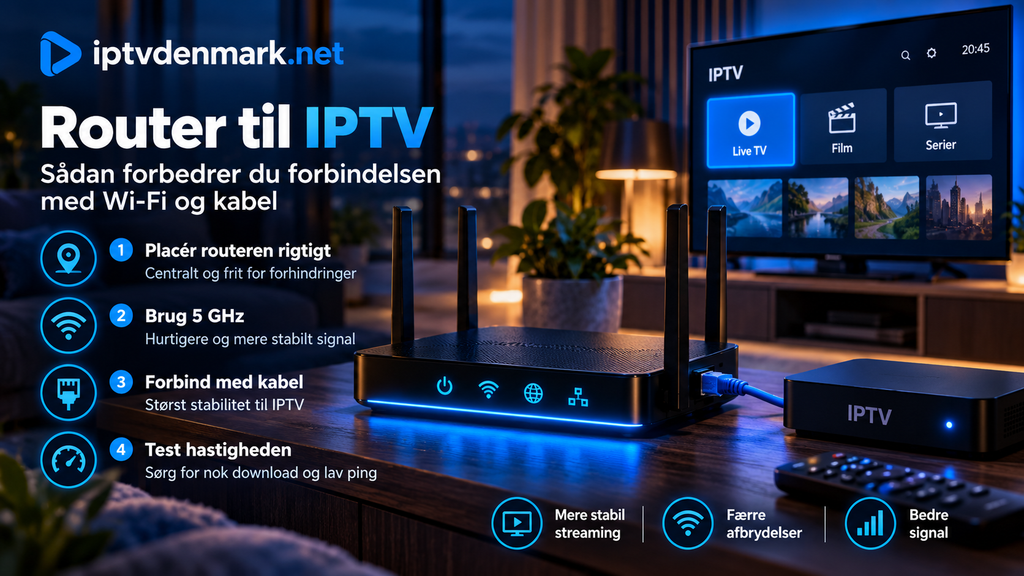
Hvis IPTV-enheden står fast ved TV’et, er Ethernet ofte den mest enkle måde at få en stabil lokal forbindelse på.
Et netværkskabel påvirkes ikke af vægge, afstand og trådløs interferens på samme måde som Wi-Fi.
Det betyder ikke, at Wi-Fi er dårligt til IPTV. Et godt trådløst netværk kan fungere fint til både HD, Full HD og 4K.
Ethernet er især værd at teste, hvis:
- IPTV ofte buffer
- TV’et står langt fra routeren
- flere personer bruger Wi-Fi samtidig
- signalet varierer i løbet af dagen
- du streamer i høj billedkvalitet
Hvis problemet forsvinder med kabel, har du samtidig fået en stærk indikation af, at Wi-Fi-delen af netværket var en del af problemet.
Sådan placerer du routeren bedre
Routerens placering betyder mere, end mange regner med.
En router bør helst stå forholdsvis centralt og frit i boligen.
Undgå så vidt muligt at placere den:
- inde i et skab
- bag et stort TV
- tæt på metalgenstande
- helt nede på gulvet
- i den ene ende af en stor bolig
Tykke vægge, beton, metal og lang afstand kan svække Wi-Fi-signalet.
Hvis din IPTV-enhed står flere rum væk fra routeren, kan en bedre placering nogle gange løse problemet uden andet udstyr.
2,4 GHz eller 5 GHz til IPTV?
Mange routere tilbyder både 2,4 GHz og 5 GHz Wi-Fi.
De har forskellige styrker.
2,4 GHz
2,4 GHz har ofte længere rækkevidde og kan være nyttigt, hvis IPTV-enheden står langt fra routeren.
Ulempen er, at frekvensområdet ofte bruges af mange andre enheder og netværk.
5 GHz
5 GHz kan normalt levere højere hastighed og er ofte et godt valg til streaming, når afstanden til routeren ikke er for stor.
Signalet har dog typisk sværere ved at komme gennem flere vægge.
Der findes derfor ikke ét bånd, der altid er bedst. Test begge muligheder ved selve TV’et.
Har du brug for Wi-Fi 6?
Nej, IPTV kræver ikke nødvendigvis Wi-Fi 6.
En velfungerende ældre router kan sagtens være tilstrækkelig, især hvis du kun har få aktive enheder.
Wi-Fi 6 kan dog være nyttigt i hjem med mange trådløse enheder, fordi nyere netværksteknologi er udviklet til bedre at håndtere flere samtidige forbindelser.
Du bør derfor ikke udskifte en stabil router alene, fordi den ikke har den nyeste Wi-Fi-standard.
Test først, om du faktisk har et netværksproblem.
Hvornår giver mesh Wi-Fi mening?
Mesh kan være nyttigt i større boliger, huse med flere etager eller steder, hvor én router ikke dækker ordentligt.
Et mesh-system bruger flere trådløse enheder til at skabe bedre dækning i boligen.
Det kan være relevant, hvis:
- TV’et står langt fra hovedrouteren
- Wi-Fi-signalet er svagt i bestemte rum
- boligen har flere etager
- du har flere IPTV-enheder forskellige steder
Placeringen af mesh-enhederne er stadig vigtig. En mesh-enhed, der selv modtager et meget dårligt signal, kan ikke automatisk skabe en perfekt forbindelse længere væk.
Test forbindelsen ved selve TV’et
En hastighedstest på telefonen ved siden af routeren fortæller ikke nødvendigvis, hvordan forbindelsen er ved TV’et.
Test derfor netværket så tæt på IPTV-enheden som muligt.
Hvis dit Smart TV ikke har en god testfunktion, kan du bruge en mobil eller computer på samme sted.
Vær især opmærksom på stabilitet.
En forbindelse, der svinger kraftigt, kan give problemer med live-TV, selv om den højeste målte hastighed ser imponerende ud.
Hvis du samtidig skal kontrollere selve IPTV-opsætningen, kan du bruge vores guide til installation på forskellige enheder.
Flere samtidige streams belaster netværket mere
Hvis én person ser IPTV i stuen, mens en anden streamer på et TV i soveværelset, skal netværket håndtere begge streams.
Tilføj derefter gaming, downloads og andre streamingtjenester, og den samlede belastning kan hurtigt stige.
Problemer, der kun opstår om aftenen, kan derfor skyldes, at hjemmenetværket er mere belastet på det tidspunkt.
Test IPTV med de øvrige store downloads og streams sat på pause.
Hvis problemet forsvinder, har du fundet en vigtig ledetråd.
Kan QoS hjælpe IPTV?
Nogle routere har en funktion kaldet QoS, Quality of Service.
Den kan bruges til at prioritere bestemte typer trafik eller bestemte enheder.
Det kan være nyttigt, hvis IPTV begynder at hakke, hver gang en anden computer starter en stor download.
QoS er dog ikke en mirakelløsning.
En dårlig internetforbindelse eller meget svagt Wi-Fi bliver ikke automatisk godt, fordi QoS aktiveres.
Brug derfor funktionen som finjustering, ikke som det første fejlfindingspunkt.
Skal du ændre DNS for bedre IPTV?
DNS hjælper enheder med at finde internetadresser, men DNS bestemmer normalt ikke den løbende videokvalitet, efter forbindelsen til streamen er oprettet.
Et DNS-skift er derfor sjældent den første løsning på almindelig buffering.
Hvis live-TV starter normalt og derefter konstant hakker, er det mere relevant først at undersøge:
- Wi-Fi
- Ethernet
- internetstabilitet
- IPTV-appen
- den konkrete kanal
- belastningen på hjemmenetværket
Undgå at ændre mange avancerede routerindstillinger på én gang. Ellers bliver det svært at vide, hvilken ændring der faktisk gjorde en forskel.
Genstart routeren korrekt
En genstart kan løse midlertidige netværksproblemer.
Hvis IPTV pludselig er blevet ustabilt, kan du prøve denne rækkefølge:
- Luk IPTV-appen.
- Sluk routeren.
- Vent kort.
- Start routeren igen.
- Vent til internetforbindelsen er helt tilbage.
- Genstart IPTV-enheden.
- Test flere kanaler.
Hvis problemet vender tilbage ofte, bør du dog finde årsagen frem for blot at genstarte hver dag.
Husk at opdatere routerens software
Routere bruger firmware, som styrer enhedens funktioner.
På nogle routere installeres opdateringer automatisk. På andre skal du selv kontrollere dem gennem routerens administrationsside eller internetudbyderens app.
Opdateringer kan rette fejl og forbedre sikkerheden.
Hvis routeren kommer fra din internetudbyder, bør du følge udbyderens vejledning frem for at installere software fra andre kilder.
Hvad hvis IPTV kun buffer på én enhed?
Så er routeren ikke nødvendigvis problemet.
Hvis IPTV fungerer perfekt på mobilen og computeren, men dårligt på Smart TV’et, kan årsagen ligge i:
- TV’ets Wi-Fi
- IPTV-appen
- enhedens software
- videoafspilleren
- placeringen af TV’et
Test samme kanal på flere enheder.
Det er en af de hurtigste måder at afgøre, om problemet gælder hele netværket eller kun én enhed.
Hvad hvis kun én kanal buffer?
Hvis mange kanaler fungerer stabilt, men én bestemt kanal hakker, bør du ikke straks købe en ny router.
Problemet kan være knyttet til den konkrete stream.
Test flere kanaler i samme billedkvalitet.
Hvis kun én fejler, er dit hjemmenetværk mindre sandsynligt som hovedårsag.
Du kan finde flere generelle fejlfindingsråd under ofte stillede spørgsmål om IPTV.
IPTV i HD, Full HD og 4K
Højere billedkvalitet kan stille større krav til netværket.
En 4K-stream har typisk brug for mere kapacitet end en tilsvarende HD-stream.
Hvis 4K buffer, mens Full HD fungerer stabilt, kan du teste:
- Ethernet
- bedre Wi-Fi-signal
- færre samtidige streams
- en anden IPTV-app
- en anden kanal
- lavere billedkvalitet
Det betyder ikke automatisk, at din internetpakke er for langsom. Problemet kan også være den lokale forbindelse mellem router og TV.
En dyr router løser ikke alle problemer
Det er let at tro, at den dyreste router automatisk giver bedre IPTV.
Så enkelt er det ikke.
Hvis problemet skyldes den konkrete stream, IPTV-appen eller forbindelsen fra internetudbyderen, vil en ny router ikke nødvendigvis ændre noget.
Før du køber nyt udstyr, bør du derfor teste:
- IPTV på flere kanaler
- en anden enhed
- Ethernet
- Wi-Fi tæt på routeren
- forbindelsen uden andre store downloads
Når du sammenligner nordiske IPTV-løsninger som Rapid IPTV Sweden, er det også nyttigt at skelne mellem problemer med tjenesten og problemer i hjemmets eget netværk.
Hvad skal du se efter i en ny IPTV-router?
Hvis testen viser, at din nuværende router faktisk er flaskehalsen, kan du se efter funktioner, der passer til boligen.
Det kan blandt andet være:
- moderne Wi-Fi-standard
- gode Ethernet-porte
- mulighed for mesh
- passende rækkevidde
- QoS
- regelmæssige sikkerhedsopdateringer
Køb efter behov frem for markedsføringstal.
Et mindre hjem med et enkelt TV kræver ikke nødvendigvis samme netværksudstyr som et hus med flere etager, flere 4K-TV og mange samtidige brugere.
Særlige routerindstillinger fra internetudbyderen
Nogle internetudbydere leverer administrerede TV-løsninger, hvor bestemte routerporte, VLAN-indstillinger eller andre netværksfunktioner bruges til TV.
Hvis du har sådan en løsning, bør du ikke ændre avancerede indstillinger tilfældigt.
Følg i stedet vejledningen fra din internetudbyder.
Almindelig IPTV-streaming gennem en app over den normale internetforbindelse kræver ikke nødvendigvis disse særlige indstillinger.
Det er vigtigt at skelne mellem de to typer opsætning.
Ofte stillede spørgsmål
Hvilken router er bedst til IPTV?
Der findes ikke én router, der passer til alle. Det vigtigste er stabil dækning, passende kapacitet og gode forbindelsesmuligheder til dine enheder.
Er kabel bedre end Wi-Fi til IPTV?
Ethernet giver normalt en mere stabil lokal forbindelse til en fast enhed, fordi signalet ikke påvirkes af afstand og trådløs interferens på samme måde.
Skal jeg have Wi-Fi 6 til IPTV?
Nej. IPTV kan fungere fint på ældre Wi-Fi-standarder. Wi-Fi 6 kan dog være nyttigt i hjem med mange aktive enheder.
Hvor skal routeren stå?
Placér den så centralt, åbent og frit som muligt. Undgå skabe, gulvniveau og steder tæt på store metalgenstande.
Hvorfor buffer IPTV om aftenen?
Det kan skyldes øget belastning i hjemmet, svagere Wi-Fi-forhold, internetudbyderens forbindelse eller den konkrete stream.
Hjælper mesh mod buffering?
Mesh kan hjælpe, hvis buffering skyldes dårlig Wi-Fi-dækning. Det løser ikke problemer med selve streamen eller en utilstrækkelig internetforbindelse.
Skal jeg købe en ny router, hvis IPTV hakker?
Ikke som det første. Test Ethernet, flere kanaler, flere enheder og netværket uden andre store downloads, før du udskifter routeren.
Kort fortalt om router til IPTV
En god IPTV-router handler først og fremmest om en stabil forbindelse til den enhed, der viser TV. Ethernet er ofte det mest stabile valg til faste enheder, mens et godt placeret Wi-Fi-netværk kan fungere fint, når kabel ikke er praktisk. Test forbindelsen ved TV’et, undersøg flere kanaler og enheder, og overvej først nyt udstyr, når du har bekræftet, at routeren faktisk er flaskehalsen.
Hvis du vil læse mere om IPTV-opsætning, kompatible enheder og streaming i hjemmet, kan du udforske Danmark IPTV og finde information, der passer til din TV- og netværksopsætning.