
IPTV på Windows gør det muligt at se live-TV, sport, film og serier direkte på en stationær eller bærbar computer. Du behøver normalt ikke en separat TV-boks. Du skal blot have en stabil internetforbindelse, en kompatibel IPTV-afspiller og de loginoplysninger eller den playliste, som din IPTV-tjeneste bruger.
Windows giver samtidig flere valgmuligheder end mange Smart TV-platforme. Du kan vælge en enkel afspiller, der kun åbner M3U-playlister, eller en mere komplet IPTV-app med kanalgrupper, favoritter, søgning og EPG.
Her får du en trin-for-trin guide til installation, opsætning og fejlfinding.
Hvad skal du bruge til IPTV på Windows?
Inden du installerer en app, bør du have følgende klar:
- en Windows-PC
- en stabil internetforbindelse
- en kompatibel IPTV-afspiller
- et M3U-link eller Xtream-login
- eventuel EPG-adresse
- gyldig adgang til det indhold, du vil se
Det er vigtigt at skelne mellem IPTV-afspilleren og selve IPTV-tjenesten.
Afspilleren er programmet på din computer. Tjenesten leverer de kanaler eller streams, som programmet skal vise.
At installere en gratis IPTV-afspiller giver derfor ikke automatisk adgang til TV-kanaler.
Hvilken IPTV-app skal du vælge til Windows?
Der findes forskellige typer IPTV-apps til Windows.
Nogle programmer er meget enkle og fokuserer primært på M3U og M3U8. Andre har en mere komplet brugerflade med live-TV, kategorier, favoritter og programguide.
Før du installerer en app, bør du kontrollere, om den understøtter din loginmetode.
Se efter funktioner som:
- M3U og M3U8
- Xtream Codes
- EPG
- kanalgrupper
- favoritter
- søgefunktion
- flere lydspor
- undertekster
- fuldskærmsvisning
Microsoft Store indeholder flere IPTV-afspillere til Windows. Apps med lignende navne kan dog komme fra forskellige udviklere og have forskellige funktioner.
Kontrollér derfor altid appens udgiver og beskrivelse.
Sådan installerer du en IPTV-app fra Microsoft Store
En app fra Microsoft Store kan normalt installeres på få minutter.
Fremgangsmåden er:
- Åbn Microsoft Store.
- Søg efter en kompatibel IPTV-afspiller.
- Kontrollér udgiver og systemkrav.
- Læs hvilke playlistetyper appen understøtter.
- Vælg Installer.
- Åbn appen.
- Tilføj dine IPTV-oplysninger.
Hvis appen kræver Windows 10 eller Windows 11, skal din computer naturligvis have en understøttet version.
Har du brug for opsætning på andre enheder, kan du også bruge vores guide til installation af IPTV.
Sådan bruger du M3U på Windows
M3U er en af de mest almindelige metoder til IPTV på PC.
Et M3U-link fungerer som en playliste, der fortæller IPTV-afspilleren, hvilke streams den skal indlæse.
I en Windows-app vil funktionen typisk hedde noget i retning af:
- Add Playlist
- Add M3U
- Playlist URL
- Open Network Stream
Indsæt hele linket præcist.
Hvis du har fået en M3U-fil i stedet for et link, skal du vælge muligheden for at åbne en lokal playliste.
Et personligt M3U-link kan indeholde loginoplysninger. Du bør derfor ikke dele det offentligt eller sende screenshots, hvor hele adressen kan læses.
M3U og M3U8, hvad er forskellen?
M3U og M3U8 bruges begge til playlister.
For en almindelig Windows-bruger er det vigtigste, om den valgte afspiller understøtter det format, din tjeneste leverer.
Flere simple IPTV-afspillere i Microsoft Store er netop bygget til at indlæse M3U- og M3U8-kilder.
Du behøver derfor normalt ikke konvertere en playliste, hvis appen allerede understøtter formatet.
Sådan bruger du Xtream-login på Windows
En mere avanceret IPTV-app kan også understøtte Xtream Codes.
Her får du typisk tre oplysninger:
- serveradresse
- brugernavn
- adgangskode
Nogle apps beder desuden om et navn til profilen. Det navn vælger du selv.
Indtast alle oplysninger præcist. En forkert karakter, et manglende tegn i serveradressen eller et ekstra mellemrum kan være nok til, at login fejler.
Xtream-login kan være praktisk, fordi en kompatibel app kan organisere live-TV, film, serier og EPG uden at du manuelt skal tilføje flere separate links.
Hvad hvis Windows-appen kun understøtter M3U?
Det er ikke nødvendigvis et problem.
Nogle IPTV-afspillere til Windows er bevidst enkle og understøtter kun lokale eller eksterne M3U- og M3U8-playlister.
Hvis din tjeneste giver dig et kompatibelt M3U-link, kan en sådan app være tilstrækkelig.
Hvis du derimod kun har Xtream-login, skal du vælge en afspiller, der understøtter denne metode, eller undersøge om din tjeneste også tilbyder M3U.
Vælg derfor afspiller efter loginmetoden, ikke kun efter appens navn.
Sådan får du EPG på din Windows-PC
EPG betyder Electronic Program Guide og fungerer som en elektronisk TV-guide.
Den kan vise:
- hvilket program der sendes nu
- næste udsendelse
- start- og sluttid
- programtitel
- eventuel programbeskrivelse
EPG kan blive hentet automatisk gennem visse loginmetoder. I andre tilfælde skal du tilføje en separat XMLTV-adresse.
Hvis live-TV virker, men programguiden er tom, er det derfor ikke nødvendigvis IPTV-login, der er problemet.
Prøv at opdatere EPG eller playlisten først.
Organiser dine kanaler på PC
En stor IPTV-playliste kan være vanskelig at navigere i, især hvis den indeholder kanaler fra mange lande.
Brug derfor favoritter, hvis din Windows-app understøtter funktionen.
Du kan eksempelvis samle:
- danske kanaler
- sport
- nyheder
- filmkanaler
- børnekanaler
- internationale favoritter
På den måde behøver du ikke åbne hele kanallisten hver gang.
Du kan gennemgå kanaloversigten og bruge den som udgangspunkt for at organisere de kanaler, der er relevante for dig.
Kan VLC bruges til IPTV på Windows?
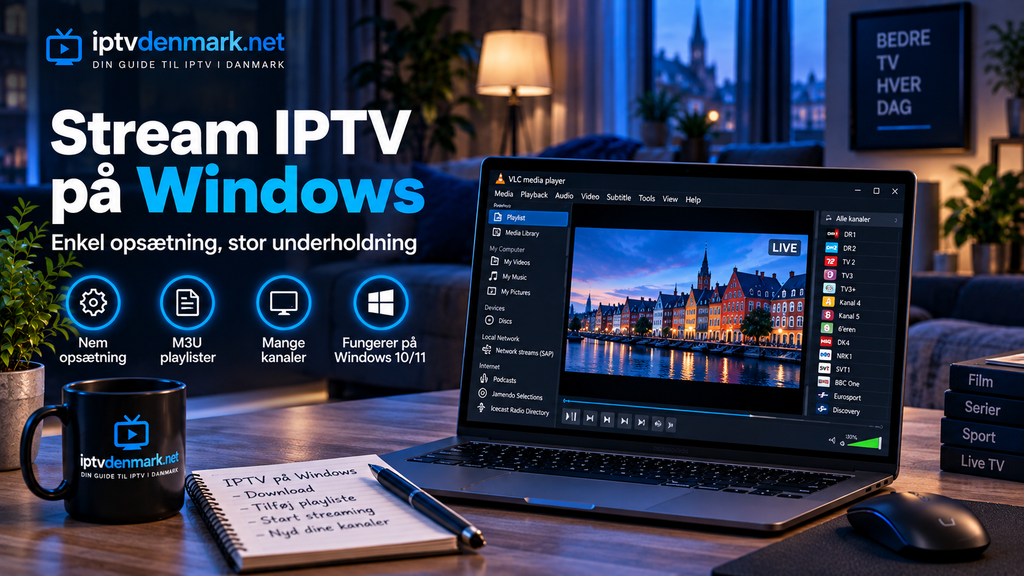
Ja, VLC kan bruges til at åbne mange M3U-playlister og direkte netværksstreams.
Det gør VLC nyttig til en simpel test.
Hvis et M3U-link ikke virker i din normale IPTV-app, kan du forsøge at åbne det i en anden kompatibel afspiller. Hvis streamen virker dér, kan problemet være knyttet til den første app.
VLC har dog ikke nødvendigvis den samme TV-lignende brugerflade som en dedikeret IPTV-app.
Hvis du ønsker EPG, flotte kanalgrupper og en mere traditionel TV-menu, kan en dedikeret Windows-app derfor være lettere i daglig brug.
Kan du forbinde Windows-PC’en til dit TV?
Ja. Det er en af fordelene ved IPTV på Windows.
Hvis din computer har HDMI, kan du forbinde den direkte til TV’et og bruge den større skærm.
I Windows kan du normalt vælge mellem:
- dupliker skærmbilledet
- udvid skrivebordet
- vis kun på TV’et
Hvis du bruger IPTV på TV-skærmen, kan du sætte appen i fuldskærm.
Kontrollér også Windows’ skærmopløsning, hvis billedet virker uskarpt eller ikke fylder skærmen korrekt.
HD, FHD og 4K på Windows
Windows kan teknisk bruges til streaming i høj opløsning, men kvaliteten afhænger af hele kæden.
For 4K skal blandt andet:
- streamen være tilgængelig i 4K
- computeren kunne afkode formatet
- skærmen eller TV’et understøtte 4K
- den anvendte forbindelse understøtte opløsningen
- internetforbindelsen være stabil
En 4K-skærm gør ikke automatisk en HD-stream til ægte 4K.
Vælg derfor den kvalitet, som både streamen og dit netværk kan håndtere stabilt.
Hvorfor buffer IPTV på Windows?
Buffering kan have mange årsager.
De mest almindelige er:
- ustabilt Wi-Fi
- belastet internetforbindelse
- problemer med den enkelte stream
- problemer hos IPTV-tjenesten
- baggrundsdownloads
- VPN-forbindelse
- appproblemer
Test først flere kanaler.
Hvis én kanal buffer, mens de andre fungerer, er det mindre sandsynligt, at hele Windows-PC’en eller internetforbindelsen er problemet.
Hvis alle kanaler hakker, bør du undersøge forbindelsen.
Sådan fejlfinder du IPTV på din PC
Brug en fast rækkefølge:
- Luk IPTV-appen.
- Start den igen.
- Test flere kanaler.
- Genstart PC’en.
- Genstart routeren.
- Stop store downloads midlertidigt.
- Test Ethernet i stedet for Wi-Fi.
- Opdater appen.
- Test login i en anden kompatibel afspiller.
Hvis M3U virker i én app, men ikke i en anden, er problemet sandsynligvis knyttet til den konkrete afspiller eller dens indstillinger.
Hvad hvis Microsoft Store ikke vil installere appen?
Hvis en Windows-app stopper under installationen, kan problemet ligge i Microsoft Store og ikke i IPTV.
Prøv blandt andet:
- genstart Windows
- kontrollér Windows Update
- log ud og ind i Microsoft Store
- kontrollér ledig lagerplads
- prøv installationen igen senere
Hvis du vælger en app uden for Microsoft Store, bør du kun hente installationsfilen fra udviklerens officielle hjemmeside eller en anden kilde, du har god grund til at stole på.
Undgå tilfældige EXE-filer fra ukendte downloadsider.
Firewall og antivirus
En IPTV-app skal kunne kommunikere over internettet.
Hvis Windows Firewall viser en meddelelse, bør du kontrollere, hvilken app der anmoder om adgang.
Slå ikke hele din firewall eller antivirus permanent fra for at få IPTV til at virke.
Det er bedre at kontrollere den konkrete app og dens netværkstilladelser.
Windows-app eller IPTV på Smart TV?
En PC kan være mere fleksibel end et Smart TV.
På Windows er det nemmere at:
- teste forskellige afspillere
- kopiere lange M3U-links
- bruge tastatur til søgning
- fejlfinde forbindelsen
- skifte mellem apps
Et Smart TV kan til gengæld føles mere naturligt i sofaen, fordi det styres med fjernbetjening.
Når du sammenligner nordiske løsninger som Nordic IPTV King, er det derfor relevant at se på både understøttede enheder og loginmetoder frem for kun kanaludvalget.
Er IPTV på Windows lovligt?
Ja, IPTV-teknologien og almindelige IPTV-afspillere er lovlige.
Det afgørende er den tjeneste og det indhold, som afspilleren får adgang til.
En Windows-app ændrer ikke, om en udbyder har rettigheder til at distribuere TV-kanaler, sport, film eller serier.
Brug derfor kun IPTV-kilder og tjenester, som du har lovlig adgang til.
Ofte stillede spørgsmål
Kan jeg se IPTV på Windows 11?
Ja. Du skal bruge en kompatibel IPTV-afspiller og en understøttet playliste eller loginmetode.
Virker IPTV også på Windows 10?
Mange IPTV-apps understøtter Windows 10, men du bør kontrollere systemkravene for den konkrete app.
Kan Windows åbne M3U?
Ja. Flere IPTV-afspillere og almindelige medieafspillere kan åbne M3U og M3U8.
Kan jeg bruge Xtream Codes på Windows?
Ja, hvis din valgte IPTV-app understøtter Xtream-login.
Hvorfor virker mine kanaler ikke?
Kontrollér internetforbindelsen, loginoplysningerne og playlisten. Test derefter samme oplysninger i en anden kompatibel afspiller.
Kan jeg se IPTV fra min PC på TV’et?
Ja. En HDMI-forbindelse er en enkel måde at vise Windows-skærmen og IPTV-appen på et TV.
Leverer Windows IPTV-apps selv TV-kanaler?
Normalt nej. Afspilleren er kun software. Indholdet kommer fra den tjeneste eller playliste, du tilføjer.
Kort fortalt om IPTV på Windows
IPTV på Windows er en fleksibel løsning, fordi du kan vælge mellem simple M3U-afspillere og mere komplette apps med Xtream-login, EPG og favoritter. Start med at kontrollere din loginmetode, vælg derefter en kompatibel afspiller, og test forbindelsen systematisk, hvis noget ikke virker. En Windows-PC er også praktisk til fejlfinding, fordi du hurtigt kan sammenligne forskellige apps og forbindelser.
Hvis du vil læse mere om IPTV på Windows, kanaludvalg og opsætning på andre kompatible enheder, kan du udforske Danmark IPTV og finde en løsning, der passer til din PC og dine seervaner.