
Ja, du kan installere IPTV på Apple TV 4, hvis du bruger en kompatibel IPTV-app fra App Store og har gyldige loginoplysninger fra din IPTV-tjeneste. Apple TV 4 bruger tvOS og giver adgang til apps direkte på enheden, så du behøver normalt ikke en separat IPTV-boks.
Du skal grundlæggende bruge Apple TV, en stabil internetforbindelse, en IPTV-afspiller og dine M3U- eller Xtream-oplysninger. Appen fungerer som afspiller, mens selve TV-kanalerne og indholdet kommer fra den tjeneste, du har adgang til.
Her gennemgår vi hele opsætningen trin for trin.
Hvad skal du bruge til IPTV på Apple TV?
Inden installationen bør du have følgende klar:
- Apple TV 4 eller en nyere kompatibel model
- internetforbindelse
- Apple-id til App Store
- IPTV-app til tvOS
- IPTV-abonnement eller anden autoriseret adgang
- M3U-link, M3U8 eller Xtream-login, afhængigt af tjenesten
Du behøver normalt ikke ændre avancerede indstillinger på Apple TV. Det meste foregår direkte gennem en IPTV-app.
Det vigtigste er, at appen understøtter den loginmetode, som din tjeneste bruger.
Trin 1: Forbind Apple TV til internettet
Før du installerer IPTV, skal Apple TV være forbundet til internettet.
Du kan bruge Wi-Fi eller Ethernet, hvis din model har mulighed for kabel.
Wi-Fi
Wi-Fi er den mest praktiske løsning i mange hjem. Det fungerer godt, hvis Apple TV står tæt nok på routeren og har et stabilt signal.
Et svagt signal kan give:
- buffering
- lange kanalsskift
- tab af billedkvalitet
- korte afbrydelser
- problemer med at indlæse store playlister
Ethernet
Hvis din Apple TV-model understøtter Ethernet, kan et kabel være nyttigt ved ustabil streaming.
Ethernet påvirkes ikke af trådløs interferens på samme måde som Wi-Fi og er derfor også en god metode til fejlfinding.
Hvis IPTV fungerer godt med kabel, men hakker på Wi-Fi, ligger problemet sandsynligvis i det trådløse netværk.
Trin 2: Find en IPTV-app til Apple TV
Åbn App Store på Apple TV, og søg efter en IPTV-afspiller.
Der findes flere apps til tvOS. Nogle fokuserer på en enkel TV-lignende brugerflade, mens andre tilbyder mere avancerede funktioner.
Et eksempel er IPTVX, som understøtter Apple TV samt blandt andet M3U, M3U8 og Xtream-baserede loginmetoder. Andre apps kan tilbyde lignende funktioner.
Når du vælger app, bør du især kontrollere:
- om den understøtter Apple TV
- om den understøtter dit loginformat
- om den kan vise EPG
- om fjernbetjeningen fungerer godt i appen
- om favoritter kan gemmes
- om kanalgrupper er lette at navigere
- om appen kræver betaling for bestemte funktioner
Det er ikke nødvendigvis den app med flest funktioner, der er bedst for dig. En enkel brugerflade kan være mere værdifuld i daglig brug.
Trin 3: Installer IPTV-appen
Når du har fundet en passende app, vælger du at hente eller installere den.
Åbn derefter appen.
Første gang kan du blive bedt om at:
- oprette en profil
- tilføje en playliste
- vælge loginmetode
- indtaste serveroplysninger
- give playlisten et navn
Den præcise proces varierer mellem apps.
Hvis du også vil se opsætning til andre enheder, kan du bruge vores guide til installation af IPTV.
Trin 4: Tilføj dit IPTV-login
Der findes flere almindelige måder at logge ind på.
M3U eller M3U8
Et M3U-link fungerer som en playliste med adresser til de streams, appen skal vise.
I IPTV-appen vælger du typisk noget i stil med:
- Add Playlist
- M3U
- Add URL
- New Playlist
Indtast linket præcist.
Hvis linket er personligt, bør du ikke dele det offentligt. Det kan indeholde oplysninger, der giver adgang til din tjeneste.
Xtream-login
Ved Xtream-baseret login får du normalt:
- serveradresse
- brugernavn
- adgangskode
Indtast oplysningerne i de relevante felter.
Denne type login kan gøre det lettere for appen at organisere live-TV, film, serier og programguide.
Trin 5: Lad kanalerne blive indlæst
Når loginoplysningerne er godkendt, begynder appen normalt at hente kanaloversigten.
Det kan tage lidt tid første gang, især hvis playlisten indeholder mange kategorier.
Du kan eksempelvis få sektioner med:
- danske TV-kanaler
- sport
- nyheder
- film
- serier
- børneindhold
- nordiske kanaler
- internationale kanaler
Lad appen afslutte indlæsningen, før du begynder at skifte mellem mange menuer.
Sådan fungerer EPG på Apple TV
EPG står for Electronic Program Guide og fungerer som en digital TV-guide.
Den kan vise:
- nuværende program
- kommende udsendelser
- start- og sluttid
- kanaloversigt
Nogle apps finder EPG-data automatisk. Andre kræver, at EPG-kilden tilføjes eller opdateres manuelt.
Hvis kanalerne virker, men programoversigten er tom, betyder det derfor ikke nødvendigvis, at IPTV-login er forkert.
Prøv at finde funktioner som “Refresh EPG”, “Update Guide” eller “Reload Playlist”.
Hvilken IPTV-app er bedst til Apple TV?
Der findes ikke én app, der passer til alle.
Brugeroplevelsen på Apple TV er særlig vigtig, fordi du navigerer med fjernbetjeningen fra sofaen.
Når du vælger app, så vurder især:
Navigation
Kan du hurtigt skifte mellem live-TV, film, serier og favoritter?
EPG
Er programguiden overskuelig og nem at bruge?
Synkronisering
Nogle apps kan synkronisere favoritter eller andre indstillinger mellem Apple-enheder.
Afspilning
Test om de kanaler og videoformater, du bruger, fungerer stabilt.
Pris
Nogle apps er gratis at hente, men kræver betaling for premiumfunktioner eller abonnement.
Reddit-brugere diskuterer ofte apps som IPTVX, UHF og iPlayTV, men erfaringer varierer. Den bedste løsning er derfor at teste en app med dit eget Apple TV og din egen playliste.
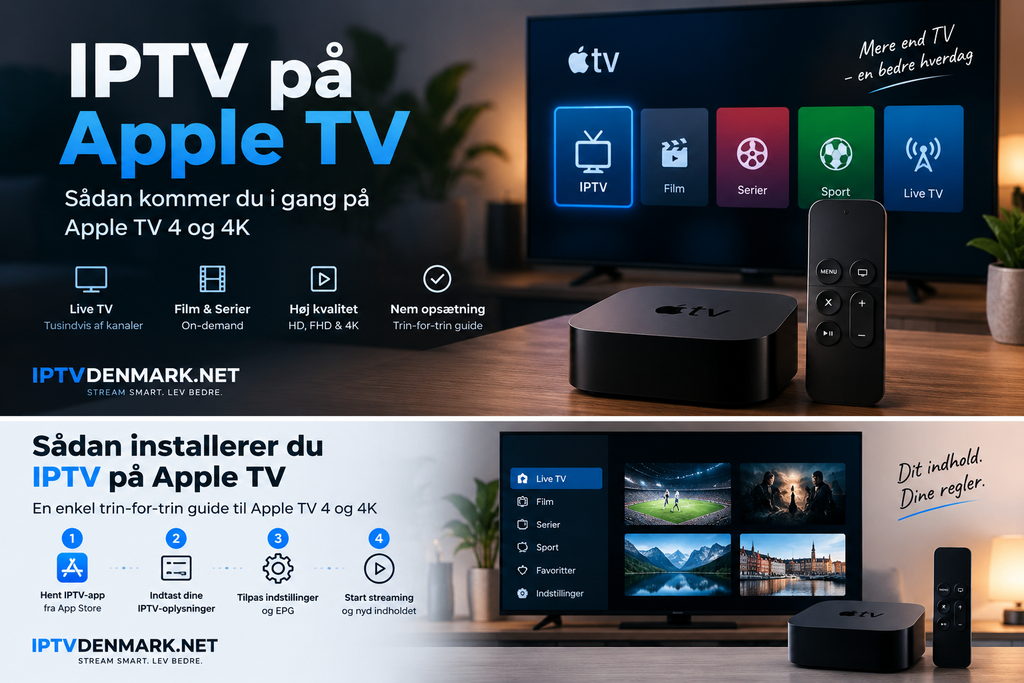
Apple TV 4 eller nyere Apple TV?
Apple TV 4 har adgang til tvOS-apps og kan derfor bruges til IPTV-afspillere, der stadig understøtter den relevante tvOS-version.
På nyere Apple TV-modeller kan du også få nyere hardware og længere softwareunderstøttelse.
Hvis du allerede ejer Apple TV 4 og IPTV-appen fungerer, behøver du dog ikke nødvendigvis opgradere alene for IPTV.
En opgradering kan være relevant, hvis:
- apps ikke længere understøtter din tvOS-version
- Apple TV føles langsomt
- du ønsker nyere videoformater
- du bruger mange andre streamingapps
- du har opgraderet til et nyere 4K-TV
Kan IPTV på Apple TV vise 4K?
Det afhænger af flere ting.
For at se IPTV i 4K skal:
- din Apple TV-model understøtte 4K
- dit TV understøtte 4K
- den konkrete stream være i 4K
- appen understøtte videoformatet
- internetforbindelsen være stabil nok
En almindelig Apple TV 4-model, ofte omtalt som Apple TV HD, er ikke det samme som Apple TV 4K.
Hvis 4K er vigtigt for dig, bør du derfor kontrollere den præcise Apple TV-model.
Husk også, at en 4K-betegnelse ikke automatisk giver bedre streaming. En stabil FHD-stream kan give en bedre oplevelse end en ustabil 4K-stream.
Hvad hvis IPTV buffer på Apple TV?
Buffering kan skyldes både internetforbindelsen, appen og den enkelte stream.
Prøv denne rækkefølge:
- Test flere kanaler.
- Genstart IPTV-appen.
- Genstart Apple TV.
- Genstart routeren.
- Test med Ethernet, hvis muligt.
- Stop større downloads på andre enheder.
- Kontrollér om appen er opdateret.
- Test samme login på en anden enhed.
Hvis kun én kanal buffer, mens resten fungerer stabilt, er det mindre sandsynligt, at Apple TV eller dit internet er problemet.
Hvis alle kanaler buffer, bør du først undersøge netværket og tjenesten.
IPTV virker på iPhone, men ikke Apple TV
Hvis det samme abonnement fungerer på iPhone eller iPad, men ikke på Apple TV, er det nyttig information.
Problemet kan være:
- Apple TV-appen
- loginoplysninger indtastet forkert
- netværket på Apple TV
- en forskel i appens understøttelse
- tvOS-versionen
Kontrollér først, at du bruger præcis samme server, brugernavn og adgangskode.
Prøv derefter eventuelt en anden kompatibel IPTV-app.
Du kan finde flere løsninger på almindelige problemer under ofte stillede spørgsmål om IPTV.
Kan jeg bruge AirPlay i stedet?
Hvis du ikke ønsker at installere IPTV direkte på Apple TV, kan AirPlay være en alternativ mulighed i nogle situationer.
Her starter du indholdet på en kompatibel iPhone eller iPad og sender det videre til Apple TV.
Det kan være praktisk til hurtig afspilning, men en rigtig tvOS-app giver ofte en mere TV-orienteret oplevelse med fjernbetjening, kanalliste, EPG og favoritter.
Direkte installation er derfor normalt mere praktisk til daglig brug.
Appen og IPTV-tjenesten er to forskellige ting
Det er vigtigt at forstå denne forskel.
En IPTV-app leverer ikke nødvendigvis TV-kanaler.
Appen er en afspiller, som organiserer og viser det indhold, du selv har lovlig adgang til.
Du kan derfor godt betale for en IPTV-app uden at få et TV-abonnement med.
Det samme gælder den anden vej. Et IPTV-abonnement kræver stadig en kompatibel app eller anden afspiller.
Når du sammenligner nordiske tjenester, kan du eksempelvis se på Nordic IPTV King som et andet referencepunkt, men du bør altid kontrollere den konkrete Apple TV-kompatibilitet og loginmetode hos den tjeneste, du vælger.
Ofte stillede spørgsmål
Kan jeg installere IPTV på Apple TV 4?
Ja. Apple TV 4 understøtter tvOS-apps, så du kan installere en kompatibel IPTV-afspiller fra App Store og tilføje dine egne loginoplysninger.
Skal jeg bruge M3U på Apple TV?
Ikke nødvendigvis. Mange apps understøtter både M3U og Xtream-login. Brug den metode, som din IPTV-tjeneste tilbyder.
Findes IPTVX til Apple TV?
Ja, IPTVX er tilgængelig til Apple TV og understøtter blandt andet M3U, M3U8 og Xtream-baserede kilder.
Skal jeg betale for en IPTV-app?
Det afhænger af appen. Nogle kan hentes gratis, men tilbyder betalte funktioner eller abonnementer.
Kan Apple TV 4 vise IPTV i 4K?
Den oprindelige Apple TV 4-model er ikke en Apple TV 4K-model. Hvis du vil streame i 4K, skal både Apple TV, TV’et og streamen understøtte 4K.
Hvorfor bliver min IPTV-playliste ikke indlæst?
Kontrollér internetforbindelsen og loginoplysningerne. Hvis M3U-linket eller serveradressen er forkert, kan appen ikke hente kanalerne.
Er Wi-Fi godt nok til IPTV på Apple TV?
Ja, hvis signalet er stabilt. Hvis du oplever gentagen buffering, kan Ethernet være nyttigt til at afgøre, om Wi-Fi er problemet.
Kort fortalt: IPTV på Apple TV 4
Du kan installere IPTV på Apple TV 4 ved at hente en kompatibel IPTV-app fra App Store og tilføje dit M3U- eller Xtream-login. Test derefter kanaler, EPG og streamingkvalitet. Hvis du oplever problemer, bør du kontrollere både internetforbindelse, app, login og den konkrete stream, før du ændrer hele opsætningen.
Hvis du vil læse mere om IPTV på Apple TV og andre kompatible enheder samt få hjælp til installation, kan du udforske Danmark IPTV og vælge den opsætning, der passer bedst til dit TV og dine seervaner.